Usar Numonis AI
Busca información de tu empresa, revisa acciones propuestas y continúa conversaciones guardadas con Numonis AI.
Tu chat de cliente utiliza la empresa seleccionada en la aplicación. Los resultados y las acciones propuestas identifican esa empresa. Al cambiar de empresa, se abre su chat y su historial. La función debe estar activada para esa empresa.
Activar o desactivar Numonis AI
En Ajustes, usa Experiencia de IA para mostrar u ocultar Numonis AI. La primera vez que abres el chat, acepta el consentimiento de IA. Sin ese consentimiento el chat no responde. Si desactivas la experiencia, el botón Numonis AI desaparece. Puedes activarla de nuevo en Ajustes.
Ahora no desactiva la experiencia. Cerrar el panel de consentimiento deja tu elección pendiente. Desactivar la experiencia también bloquea las solicitudes de chat y las acciones propuestas en el servidor; conserva tus conversaciones guardadas y el registro de consentimiento. Si cambia la versión del consentimiento, revísalo y acéptalo de nuevo antes de usar el chat.
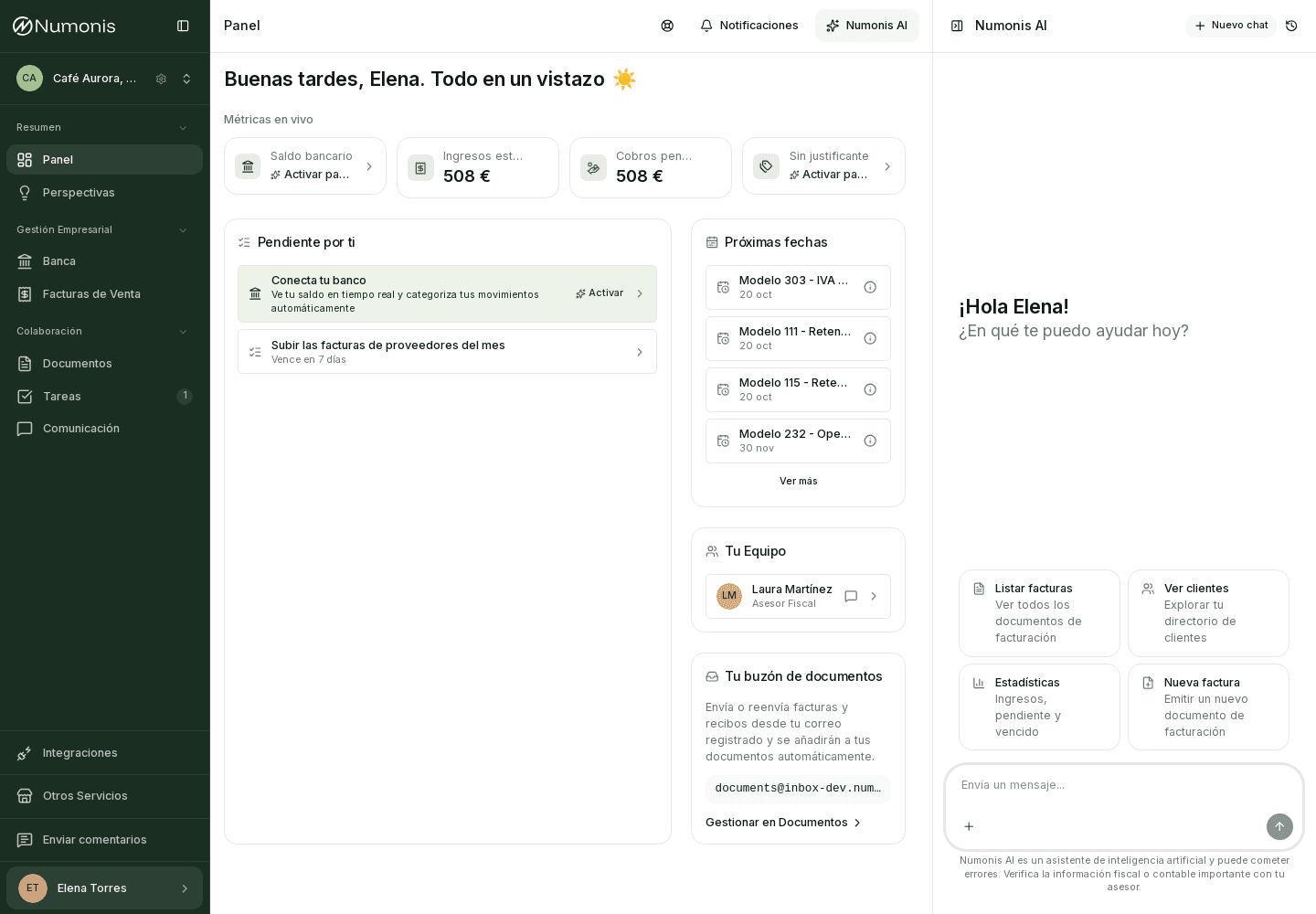
Numonis AI muestra el ámbito de la empresa junto a las respuestas y las acciones propuestas.
Cómo llegar
- Si la función está activada para tu organización actual, pulsa Numonis AI en la esquina superior derecha de la cabecera. En pantallas estrechas de móvil, el botón muestra solo su icono.
- El chat se abre en un panel a la derecha cuando hay espacio suficiente para la página y el chat. En el móvil o en una vista estrecha de tableta se abre a pantalla completa; pulsa Escape o el icono de contraer para volver a la página. El chat lateral puede quedarse abierto mientras cambias de página. Numonis recuerda si el panel estaba abierto.
- Ocúltalo pulsando de nuevo Numonis AI, o el icono de contraer en el borde izquierdo de la cabecera del panel (ayuda: Ocultar). La conversación y el borrador sin enviar se conservan al volver a abrirlo. Pulsa el icono de historial a la derecha de la cabecera del panel para abrir la lista compacta de Conversaciones. Elige un chat existente o Nuevo chat; la lista se cierra después de tu selección. Pulsa fuera de la lista o la tecla Escape para cerrarla.
- En el ordenador, arrastra el separador del borde izquierdo del panel para ajustar su ancho. También puedes seleccionar el separador con el teclado y usar las flechas izquierda o derecha. Numonis recuerda tu ancho preferido y ajusta el panel al espacio disponible. Las acciones y los filtros pasan a varias filas cuando la página se estrecha; los gráficos de Analítica también ajustan sus columnas.
En el móvil, la cabecera de la aplicación permanece visible dentro de las conversaciones de mensajes cuando la IA está activa. Al abrir el chat, el foco del teclado pasa a su título sin abrir el teclado en pantalla. El foco permanece en el chat con IA mientras su panel está abierto. Pulsa Escape para ocultar el panel y devolver el foco al control que lo abrió. Si la lista de conversaciones o una ayuda emergente está abierta, Escape la cierra primero. Al cambiar de organización se inicia un nuevo chat y se borran el borrador sin enviar y las preguntas pendientes de envío.
Las animaciones del panel y de entrada de los mensajes respetan la preferencia de movimiento reducido de tu dispositivo.
Cuando editas un mensaje anterior, Escape cancela la edición y mantiene el chat abierto. Una vista previa de un archivo adjunto o documento permanece accesible si el chat cambia entre el panel lateral y la pantalla completa.
Cómo preguntar
- Escribe una pregunta concreta.
- Incluye periodo, documento, factura o cliente si lo sabes.
- Revisa la respuesta, el nombre de la empresa, el periodo y las páginas de resultados.
- Para asesoramiento contable o fiscal, utiliza Consultar con tu asesor cuando se ofrezca, o abre Comunicación.
Utiliza Anterior y Siguiente en la lista de resultados que quieras consultar. Esa lista conserva sus filtros después de otra pregunta o de recargar.
Una pregunta de total o de IVA responde con esa cifra. Numonis AI lista las facturas cuando pides verlas.
Los totales de facturas emitidas incluyen las certificadas y enviadas, las facturas simplificadas y las rectificativas. Las rectificativas que reducen el importe se restan. Para otras monedas se usan los importes en EUR registrados al emitir; si falta uno, ese total no está disponible. El IVA registrado no es un cálculo del impuesto a pagar.
"¿Cuáles son mis ingresos?" utiliza el importe neto de la cifra de negocios de los informes de pérdidas y ganancias subidos para el año actual, salvo que indiques otro año. La respuesta identifica el año y los periodos subidos. La falta de datos no significa ingresos cero. Si falta el informe del año actual y no has pedido un periodo concreto, la respuesta puede mostrar los ingresos facturados sin IVA de todo el historial de facturas fiscales confirmadas creadas en Numonis; identifica esa otra fuente y periodo. Los totales de facturas con IVA se mantienen separados.
Pregunta qué mes tuvo más ingresos, gastos o beneficio neto para obtener el mes y el importe de los informes de pérdidas y ganancias subidos. La comparación solo incluye meses con un importe registrado para ese indicador y nombra todos los meses empatados. Los valores que faltan no son cero. El gráfico aparece debajo de la respuesta e incluye una tabla para lectores de pantalla. Las comparaciones mensuales utilizan años naturales de Europe/Madrid. Los informes subidos no acreditan que el mes actual esté completo ni ofrecen totales diarios o de un ejercicio fiscal personalizado.
Revisar acciones antes de guardar
Numonis AI puede preparar una tarea, una factura o presupuesto en borrador y otros cambios compatibles. La propuesta por sí sola no ejecuta el cambio.
Al crear o actualizar un borrador, puedes pedir una serie de facturación existente por su nombre. Numonis AI consulta las series disponibles para la empresa seleccionada y el tipo de documento. Comprueba la serie propuesta antes de confirmar.
- Comprueba la empresa, el registro y los valores propuestos. Las vistas previas de facturas y presupuestos en borrador muestran la cantidad, el tipo de IVA y el importe de cada línea antes de confirmar. Si falta la cantidad, aparece —. Abre Todos los detalles de la acción para leer todos los campos y líneas.
- En una actualización, revisa los valores anteriores y nuevos. En un correo, comprueba los destinatarios, el cuerpo completo y los nombres de los adjuntos.
- Pulsa Confirmar para ejecutar la acción o Cancelar para descartarla.
Confirmar un correo lo pone en cola; no acredita su entrega. Si la propuesta ha caducado o el registro ha cambiado desde la vista previa, solicita una nueva propuesta. Si el resultado indica que la acción sigue comprobándose, recarga la conversación para consultar su estado antes de volver a solicitarla.
Las acciones sobre notificaciones muestran Tus notificaciones y afectan a tus propias notificaciones de todas las empresas. Comprueba la notificación mostrada antes de confirmar. Archivar todas las notificaciones solo archiva las ya leídas; las no leídas se conservan. Las propuestas de eliminación de miembros muestran su nombre, correo y rol antes de confirmar.
Las conversaciones guardadas conservan las acciones completadas y canceladas. Un cambio de rol o permisos puede impedir abrir una conversación anterior; inicia un chat nuevo con tus permisos actuales.
Arrastra archivos al cuadro de mensaje del chat para adjuntarlos a tu pregunta. Se mantienen separados de las subidas a Documentos, incluso cuando esa página está abierta.
Ejemplos útiles
- "¿Qué gastos tengo pendientes de justificar este mes?"
- "Muéstrame las facturas emitidas sin pagar."
- "¿Cuál es el IVA total de las facturas emitidas este año?"
- "¿Cómo evolucionaron los ingresos en los últimos seis meses?"
- "Muéstrame las próximas fechas registradas en mi calendario fiscal."
- "Crea una tarea personal para recopilar las facturas de proveedores de este mes."
Límites
Numonis AI puede consultar tus propias tareas y preparar tareas para ti. Invitar o eliminar miembros del equipo requiere permisos de administrador de la empresa.
El calendario fiscal muestra las obligaciones configuradas para la empresa. Un calendario vacío no demuestra que no haya declaraciones pendientes. Numonis AI no sustituye a tu asesor ni ofrece asesoramiento fiscal definitivo.