Hablar con Numonis desde Comunicación
Abre conversaciones con Numonis, responde mensajes y consulta hilos anteriores.
Comunicación centraliza las conversaciones con tu contable y el equipo de Numonis. Úsalo para dudas contables, solicitudes de soporte o contexto que no pertenece a una tarea concreta.
Cuando abres una conversación, se marca como leída y se envía un acuse de lectura para que Numonis sepa que la respuesta te ha llegado.
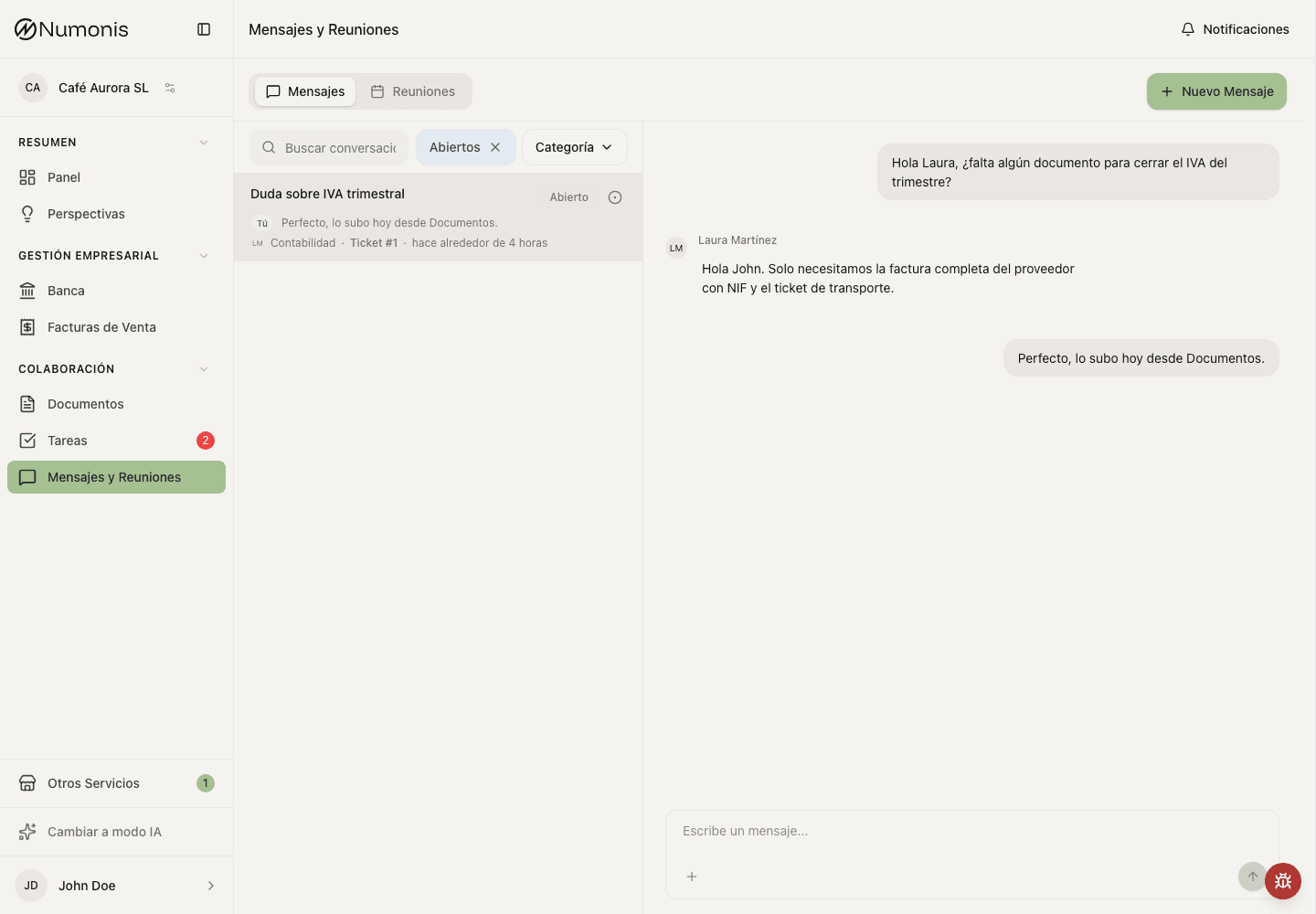
Cada conversación mantiene el historial, estado y categoría del caso.
Cómo llegar
- En la barra lateral, pulsa Comunicación.
- En móvil, pulsa Comunicación en la navegación inferior.
Cómo abrir una conversación
- Pulsa Nuevo mensaje o Crear conversación.
- Elige la categoría más cercana a tu duda.
- Escribe un asunto claro.
- Explica qué necesitas y menciona documentos, facturas o fechas si aplica.
- Envía el mensaje.
Solo se muestran las categorías disponibles para tu empresa. Contabilidad aparece cuando tu empresa tiene un contable asignado, nóminas aparece cuando tiene un especialista de nóminas asignado y soporte siempre está disponible.
Usa los controles de formato del cuadro de mensaje para añadir negrita, cursiva, listas o enlaces cuando ayuden a que el mensaje sea más claro.
Cómo responder
- Abre Comunicación.
- Selecciona la conversación.
- Escribe la respuesta en el cuadro de texto.
- Adjunta archivos si la conversación lo permite.
- Pulsa Enviar.
En móvil, la cabecera de la conversación muestra el asunto y el especialista o remitente del comunicado mientras recorres los mensajes. Los textos largos se acortan a una línea. Pulsa Detalles de la conversación (la flecha hacia abajo) para leer el asunto y el nombre completos, y vuelve a pulsarla para contraerlos. La flecha de volver regresa a la lista de conversaciones.
Estados habituales
- Abierta: Numonis o tú podéis responder.
- Resuelta: el caso está cerrado, pero puedes consultarlo.
- No leído: hay actividad pendiente de revisar.
En la lista de conversaciones, el estado permanece visible junto al asunto. La categoría y las demás etiquetas aparecen cuando caben. El indicador +N muestra cuántas etiquetas están ocultas; pasa el cursor, enfócalo o tócalo para ver la lista completa.
Para reservar la hora desde la plataforma, abre la pestaña Reuniones y sigue Programar una reunión.
Añadir una reunión a tu calendario
El correo de invitación incluye un archivo adjunto invite.ics con la fecha, la hora y el enlace de Teams o el lugar de la reunión. Acepta la invitación en tu aplicación de correo o abre el archivo para añadir la reunión a tu calendario. La aplicación puede pedirte que confirmes antes de mostrar el evento.
Si Numonis cancela la reunión, recibes otro correo con un archivo adjunto de cancelación para el calendario. Revisa tu calendario y elimina el evento si sigue apareciendo.
Tareas o mensajes
Usa Tareas cuando Numonis haya asignado una acción concreta con fecha límite. Usa Comunicación cuando necesites hacer una pregunta, compartir contexto o hacer seguimiento de un problema.