Programar una reunión
Reserva una reunión con tu asesor fiscal o asesor laboral desde Comunicación.
Desde Comunicación puedes reservar una reunión de 30 minutos o de 1 hora con la persona de Numonis asignada a tu empresa.
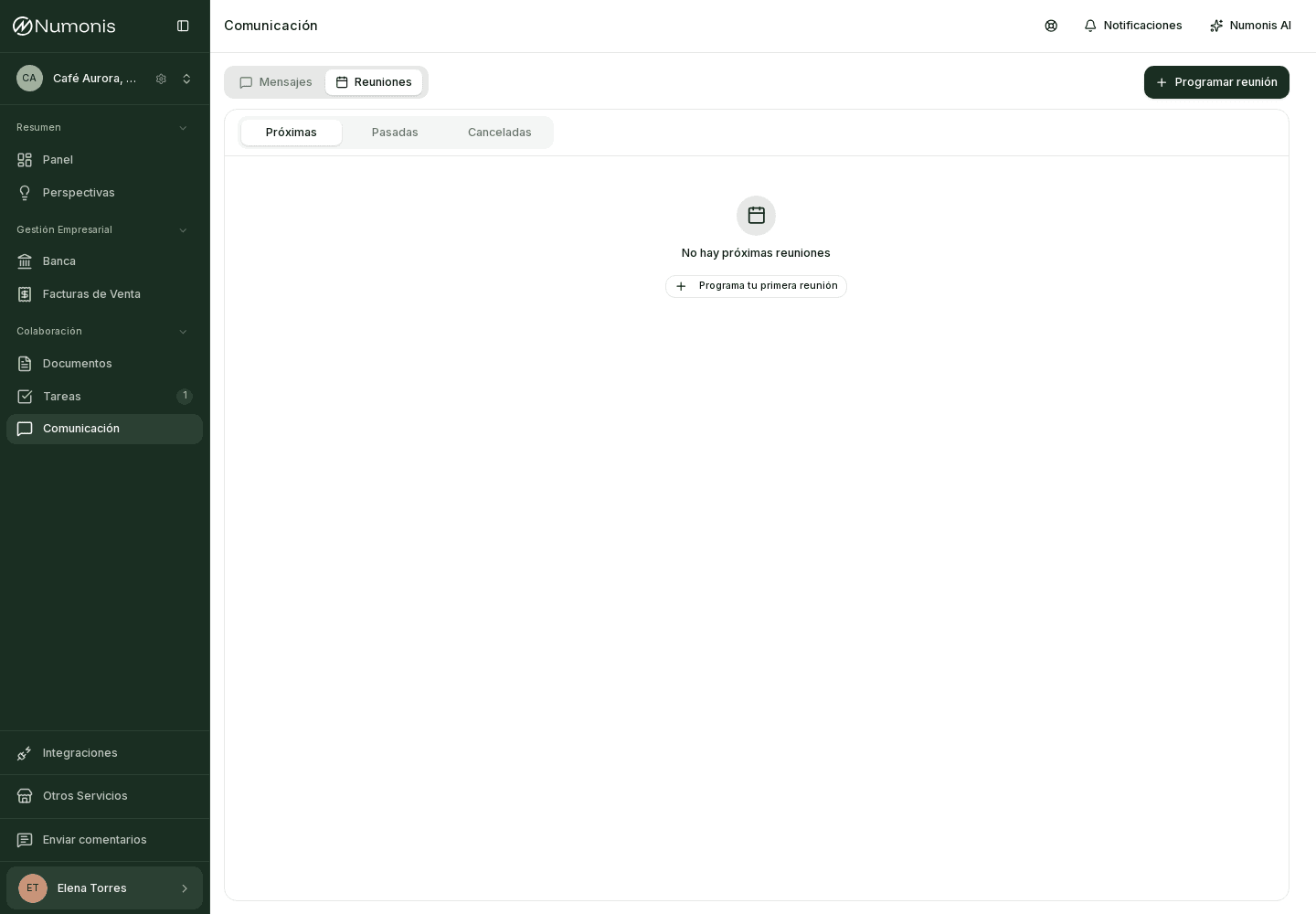
La pestaña Reuniones lista las próximas reuniones y el botón Programar reunión.
Cómo llegar
- En la barra lateral, pulsa Comunicación. En móvil, pulsa Comunicación en la navegación inferior.
- Abre la pestaña Reuniones.
- Pulsa Programar reunión. Si todavía no hay reuniones, el botón también aparece como Programa tu primera reunión.
La pestaña Mensajes es para escribir. La pestaña Reuniones es para verse. Las horas usan la zona horaria de tu perfil.
Cómo reservar
- En Elige el tipo de reunión, selecciona Asesor fiscal para contabilidad e impuestos, o Asesor laboral para consultas laborales y de nóminas. Ambos tipos aparecen, pero para reservar tu empresa debe tener una persona asignada al tipo elegido. Si no la tiene, consulta con Numonis desde Mensajes.
- En Selecciona una fecha, elige un día con disponibilidad. Usa Mes anterior y Mes siguiente para cambiar de mes.
- En Selecciona una hora, elige la Duración: 30 min o 1 h. Después elige un hueco libre. Con 1 h, Numonis muestra solo las horas en las que la hora completa está libre. Si no hay horas, verás No hay horas disponibles para esta fecha.
- En Detalles de la reunión, escribe ¿De qué te gustaría hablar? Ese texto es obligatorio. Comparte cualquier contexto adicional es opcional.
- En Modalidad, elige Online (videollamada) o Presencial (en la oficina).
- Pulsa Programar reunión.
Numonis muestra con quién será la reunión. Si el hueco deja de estar libre al confirmar, vuelves a la lista de horas.
Después de reservar
La reunión aparece en Próximas. Cada fila muestra el asunto, el tipo, la modalidad, la fecha y la hora, y el nombre de la persona de Numonis.
- Pulsa Unirse para abrir la videollamada cuando la reunión es online y el enlace ya está disponible.
- Pulsa Cancelar y confirma con Sí, cancelar reunión. Los participantes reciben el aviso. Mantener reunión cierra el diálogo sin cancelar.
Pasadas muestra las reuniones ya terminadas, con la etiqueta Finalizada. Canceladas muestra las que se anularon.
El correo de invitación incluye un archivo invite.ics para añadir la reunión a tu calendario. Si Numonis cancela la reunión, el correo de cancelación incluye el aviso para el calendario.