Usar notificaciones
Configura notificaciones en la plataforma, en el navegador y por email para tareas, mensajes, documentos y actividad importante.
Las notificaciones son alertas que te ayudan a ver actividad importante sin revisar manualmente cada sección. Pueden aparecer en la plataforma, como alertas del navegador para mensajes nuevos y, para algunos eventos, por email.
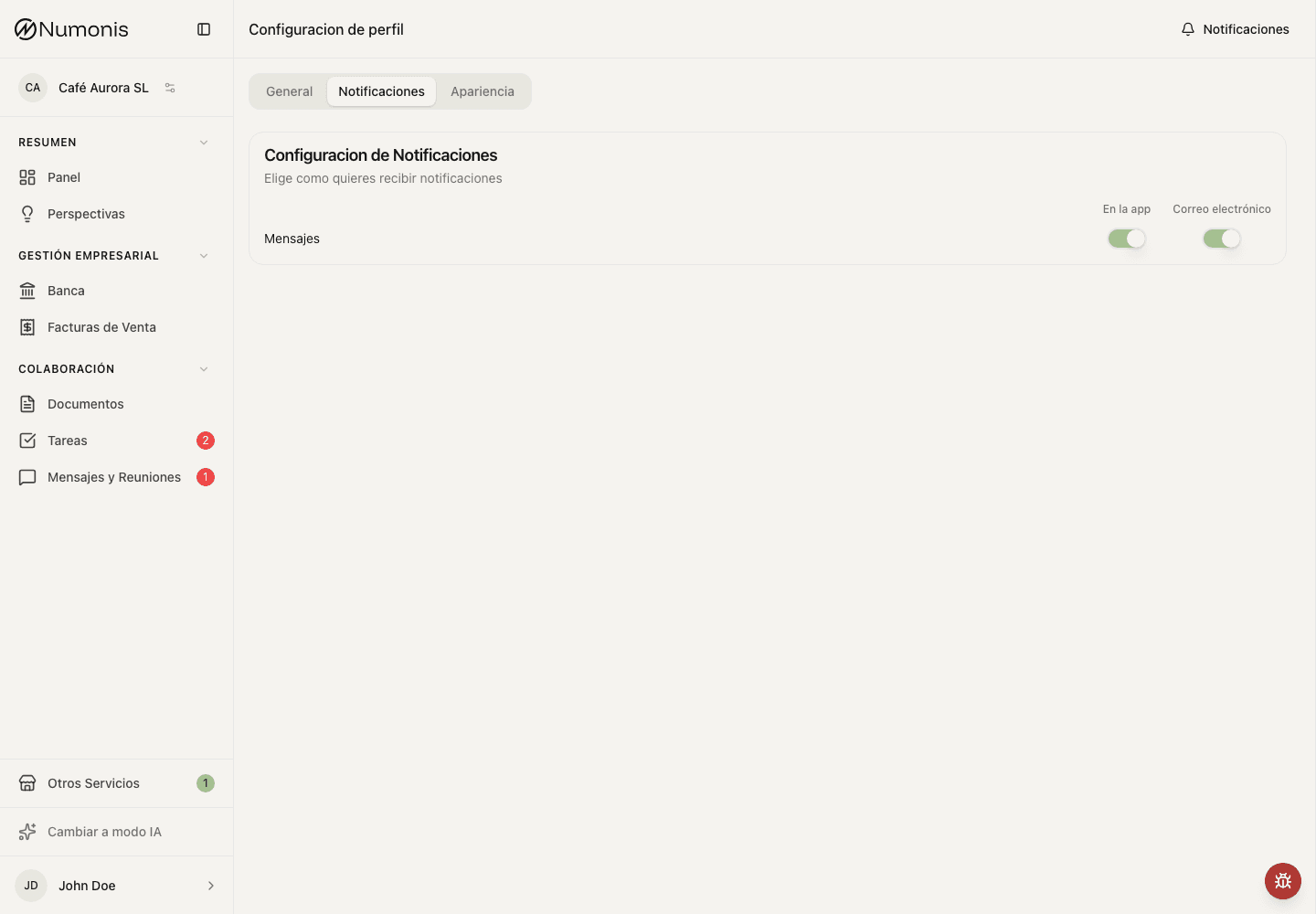
Usa ajustes de perfil para revisar las preferencias y permitir alertas del navegador para mensajes nuevos.
Cómo llegar
- Abre Ajustes de perfil desde tu avatar.
- Abre Notificaciones.
- Revisa cada tipo de notificación.
Notificaciones y conversaciones sin leer
La campana abre Notificaciones, no un segundo contador de la bandeja. Un punto indica notificaciones sin leer de todas las empresas disponibles. Abrirla no marca nada como leído. Sin leer muestra el total; Todas incluye también las notificaciones leídas. Las notificaciones importantes sin leer aparecen primero, de más recientes a más antiguas dentro de cada sección. Usa Cargar notificaciones anteriores para ver más.
Al pulsar una notificación o elegir Marcar como leída, marcas esa notificación como leída. La cabecera del desplegable muestra una acción para la pestaña actual, sin abrir un menú: Marcar todo como leído en Sin leer y Archivar todo en Todas. La acción se oculta cuando no hay nada sobre lo que actuar. Ambas se aplican a todas las empresas, incluidas las notificaciones anteriores que no se muestran en ese momento.
Archivar todo pide confirmación y retira de la lista tanto las notificaciones leídas como las no leídas. Las notificaciones archivadas no se pueden restaurar en la interfaz. Estas acciones no marcan conversaciones como leídas ni completan tareas. Marcar todo como leído solo limpia la campana: el indicador de Comunicación y los mensajes sin leer de cada conversación no cambian. Leer un chat marca sus notificaciones de mensajes como leídas. Cuando un cliente lee mensajes nuevos, Numonis recibe un acuse de lectura.
El indicador de comunicación cuenta conversaciones de chat sin leer, más hilos de correo sin leer para operadores. Varios mensajes sin leer en una conversación cuentan como uno; una conversación marcada manualmente como no leída también cuenta como uno. Un hilo de correo cuenta una vez aunque esté en varios buzones. El título del navegador, la navegación y las pestañas de comunicación usan los mismos contadores:
- Clientes: la empresa seleccionada, solo chat.
- Operadores en modo empresa: la empresa de la URL, con chat y correo del cliente al que tienen acceso.
- Operadores en modo despacho: chats accesibles de todas las empresas e hilos sin leer de los buzones de los que son miembros.
El selector de empresa muestra el número de conversaciones sin leer de cada empresa. Si otra empresa tiene conversaciones sin leer, un punto discreto en el selector permite descubrirlas sin duplicar el indicador de la empresa actual. Los operadores administradores mantienen la ocultación de estos indicadores en el selector.
El indicador de tareas cuenta las tareas abiertas que siguen siendo nuevas: las creadas o actualizadas por otra persona después de tu última visita a Tareas de esa empresa. Cuando la lista se carga correctamente, las tareas anteriores dejan de contar en todos tus dispositivos. Abrir Tareas desde el menú móvil o un enlace a una tarea también registra la visita al cargar la lista. No cuentan las tareas resueltas o eliminadas, tus propias acciones ni el registro automático de recordatorios. Los otros dispositivos activos actualizan el indicador en un máximo de 30 segundos o al volver a la aplicación. El indicador se mantiene discreto salvo que una de esas tareas esté vencida. Marcar las notificaciones como leídas no cambia el indicador de tareas.
Identificar la empresa en la lista de notificaciones
Abre Notificaciones en la esquina superior derecha para ver tus notificaciones de todas las empresas. Si tienes acceso a más de una empresa, las notificaciones vinculadas a una empresa muestran su nombre a la izquierda y la fecha relativa a la derecha, debajo del texto. Los nombres largos se muestran en varias líneas. Esto se aplica tanto a clientes como a operadores, incluidas las notificaciones de una empresa distinta de la seleccionada.
El nombre de empresa no aparece si solo tienes acceso a una empresa o si la notificación no se puede vincular a una empresa disponible. Los nombres de empresa no cambian los contadores ni el destino de una notificación.
Qué mantener activo
- Tareas: alertas cuando el equipo de Numonis necesita una acción tuya.
- Comunicación: alertas cuando alguien responde o agenda algo contigo.
- Documentos: alertas cuando un documento necesita atención o ha terminado la revisión.
- Bancos o facturación: alertas cuando una conexión, factura o estado de cobro necesita revisión.
Cómo cambiar notificaciones
- Abre Notificaciones.
- Activa o desactiva los canales que aparecen para cada evento.
- En Notificaciones del navegador, selecciona Activar y acepta el aviso del navegador si quieres recibir alertas de mensajes nuevos mientras Numonis está en segundo plano.
- Mantén activas las notificaciones críticas salvo que tengas claro que otro miembro del equipo las está cubriendo.
Quién recibe las notificaciones de la organización
Un administrador de la organización elige qué miembros reciben las notificaciones de la plataforma para la organización actual. Todos los miembros las reciben hasta que un administrador desactiva a alguien.
Esto incluye los recordatorios de reuniones y de conexiones bancarias, tanto antes como después de que caduque el acceso al banco. Desactivar a un miembro no cambia su pertenencia, permisos ni participación en reuniones, y no afecta a sus notificaciones de otras organizaciones ni a las alertas del especialista asignado.
- Abre Notificaciones.
- En Destinatarios de la organización, activa o desactiva a un miembro.
- Un miembro desactivado no recibe notificaciones nuevas de la plataforma para esa organización. Las notificaciones que registran esa organización también salen de la lista. Los ajustes personales de canal siguen aplicando a los miembros que permanecen activos.
Consejos
- Mantén activas las notificaciones de tareas y mensajes para no retrasar cierres.
- Las notificaciones del navegador necesitan que las notificaciones de mensajes en la plataforma sigan activas. Si el permiso está bloqueado, usa los ajustes del sitio de tu navegador para permitir notificaciones de Numonis.
- Si recibes demasiadas notificaciones, reduce primero las alertas de menor prioridad.
- Si dejas de recibir notificaciones, revisa spam o filtros de correo y confirma que iniciaste sesión con el usuario correcto.