Acceder y navegar por la plataforma Numonis
Inicia sesión, elige tu organización y encuentra las secciones principales de la plataforma.
La plataforma Numonis se organiza por secciones. Cada sección cubre una parte concreta del trabajo con el equipo de Numonis: documentos, bancos, facturas emitidas, tareas, mensajes, informes y ajustes.
En escritorio, la barra lateral muestra las secciones principales. En móvil, la navegación inferior muestra los accesos más usados y el menú Más contiene el resto.
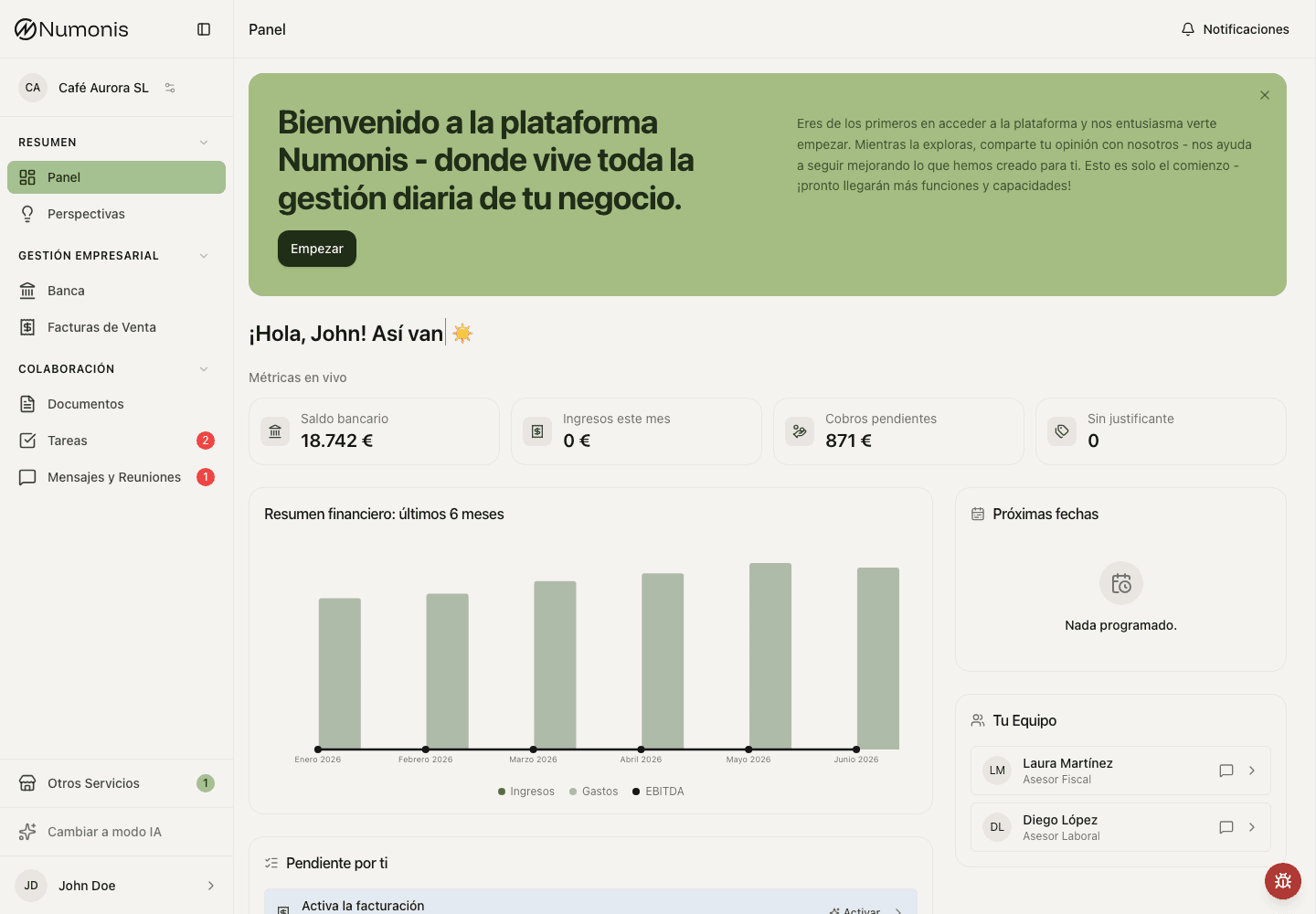
En escritorio, usa la barra lateral para moverte entre panel, bancos, facturas emitidas, documentos, tareas, mensajes y otros servicios.
Cómo iniciar sesión
Si tu cuenta se acaba de crear, abre el email de invitación de Numonis y usa el botón Establecer contraseña para elegir tu contraseña antes de iniciar sesión por primera vez.
- Abre la plataforma Numonis en tu navegador en
app.numonis.com. - Introduce tu email y contraseña.
- Revisa tu email registrado para encontrar el código de verificación de 6 dígitos.
- Introduce el código de verificación e inicia sesión.
- La primera vez que inicies sesión, lee los términos y condiciones de la plataforma y acéptalos para continuar. Los términos se muestran en español por defecto — usa el selector de idioma encima del documento para leerlos en inglés. Desplázate hasta el final del documento para desbloquear la opción de aceptar. Es un paso único. Si los términos cambian más adelante, la plataforma muestra un aviso que puedes cerrar — tu acceso no se bloquea, y el uso continuado de la plataforma durante 30 días se considera una aceptación de los términos actualizados. Puedes consultar los términos más recientes en cualquier momento en
app.numonis.com/terms. - Si gestionas varias organizaciones, selecciona la organización correcta antes de revisar datos o subir documentos.
Si pides otro código, usa el email más reciente para ese paso. Los códigos anteriores del mismo paso dejan de funcionar. Cada código se puede usar una sola vez; iniciar sesión no cancela un código independiente para restablecer la contraseña.
Conectar cuentas y cambiar entre ellas
Puedes conectar cuentas de cliente y del equipo en el mismo navegador y cambiar entre ellas sin cerrar sesión. Inicia sesión por separado en cada cuenta; conectar cuentas no combina sus permisos.
- Inicia sesión con el email de una de tus empresas.
- Abre tu perfil en la parte inferior de la barra lateral. En móvil, abre Más y toca tu perfil en la parte inferior.
- Selecciona Conectar más cuentas.
- Introduce el email y la contraseña de tu otra cuenta y, después, el código de verificación de 6 dígitos enviado a ese email. Para una cuenta del equipo, también puedes seleccionar Continuar con Microsoft y elegir tu cuenta de Microsoft.
- Numonis abre tu otra cuenta. El menú de perfil muestra la foto, el nombre y el email del usuario activo, con una marca de verificación y la etiqueta Activa cuando hay otras cuentas conectadas. En Otras cuentas, selecciona otro email para cambiar de cuenta. Cuenta del equipo identifica una cuenta de asesor y abre su portal de equipo. Una cuenta de cliente abre la última empresa que usaste durante esta sesión del navegador; si esa empresa ya no está disponible, Numonis abre otra empresa a la que tienes acceso.
Con una sola cuenta conectada, el botón de la barra lateral muestra tu foto y nombre. Su menú contiene tu email, Ajustes del perfil, Conectar más cuentas y Cerrar sesión. Si no has subido una foto o no se puede cargar, Numonis muestra tus iniciales.
En el portal de cliente, el menú de empresas en la parte superior de la barra lateral también agrupa las empresas de cliente conectadas por email. Úsalo para ir directamente a una empresa concreta. Cambia entre cuentas del equipo desde el menú de perfil. Al cambiar de cuenta, también se actualizan las otras pestañas abiertas en el mismo navegador.
Si todavía no has aceptado los términos y condiciones con uno de tus emails, la pantalla de los términos también muestra tus otros emails con la sesión iniciada. Selecciona uno para cambiar a esa cuenta. Puedes aceptar los términos del primer email más tarde.
Las notificaciones pertenecen al email activo y no se combinan con las de tus otras cuentas. Cambia de email para ver las notificaciones de esa cuenta.
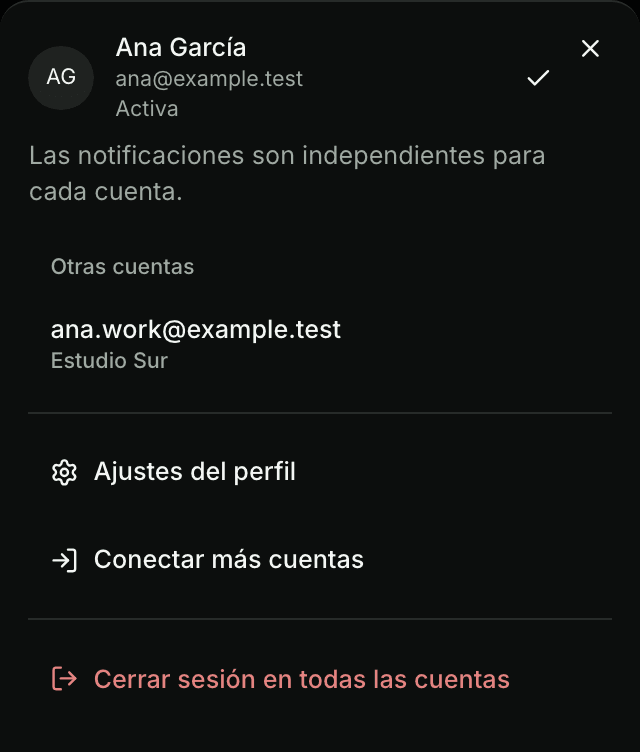
El menú de tu perfil muestra el email activo y te permite cambiar de cuenta.
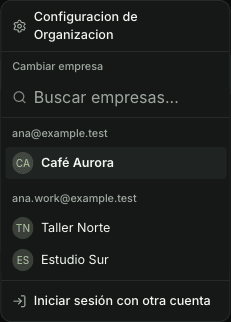
El menú de empresas agrupa tus empresas según el email que usas en cada una.
Al cerrar sesión, Numonis cierra la sesión de todos los emails abiertos en ese navegador. La próxima vez que inicies sesión, inicia sesión con tu otra cuenta de nuevo. Numonis también te pide que vuelvas a iniciar sesión si no la usas durante 30 días o si cambia su contraseña.
Secciones principales de la plataforma
- Usa Panel para ver avisos, métricas y próximos pasos.
- Usa Banca para conectar cuentas bancarias, revisar movimientos y vincular documentos.
- Usa Facturas de Venta para configurar facturación, crear documentos y gestionar clientes y artículos.
- Usa Documentos para subir facturas, tickets, extractos, contratos y otros justificantes.
- Usa Tareas para responder solicitudes concretas de tu contable, especialista de nóminas o soporte de Numonis.
- Usa Comunicación para abrir conversaciones con el equipo de Numonis.
- Usa Otros Servicios para pedir ayuda con necesidades fuera de contabilidad y nóminas.
Dónde están los ajustes
Hay dos áreas de ajustes:
- Ajustes de perfil: tu usuario, foto de perfil, idioma, zona horaria, apariencia, tamaño de letra y notificaciones.
- Ajustes de organización: datos del negocio, logo, contacto principal y acceso del equipo para la organización seleccionada.
Los Términos y Condiciones de la plataforma están siempre disponibles desde el enlace en la página de inicio de sesión, sin necesidad de iniciar sesión. Dentro de la plataforma, abre el menú de Ayuda arriba a la derecha para encontrar los términos más recientes con su número de versión y fecha de última actualización.
En escritorio, abre tu perfil al final de la barra lateral y selecciona Ajustes del perfil. Usa los ajustes de organización para datos del negocio y acceso del equipo. En móvil, abre Más, toca tu perfil al final del menú y selecciona Ajustes del perfil.
Consejos
- Comprueba siempre la organización activa antes de subir archivos o emitir una factura.
- En móvil, usa Documentos y Comunicación en la navegación inferior para los flujos más habituales.
- Si no ves una sección, revisa el menú Más o contacta con Numonis desde Comunicación.
Artículos relacionados
Usar la plataforma Numonis
Guías prácticas para usar la plataforma Numonis como cliente: documentos, facturas, bancos, tareas, mensajes, informes y ajustes.
Usar la plataforma Numonis en móvil o como PWA
Instala la plataforma Numonis en la pantalla de inicio, navega en móvil y sube documentos desde el teléfono.