Usar la plataforma Numonis en móvil o como PWA
Instala la plataforma Numonis en la pantalla de inicio, navega en móvil y sube documentos desde el teléfono.
Puedes usar la plataforma Numonis desde el navegador móvil o instalarla en la pantalla de inicio como una aplicación web progresiva. Tu usuario, los datos de tu organización y tus permisos son los mismos en ambos casos.
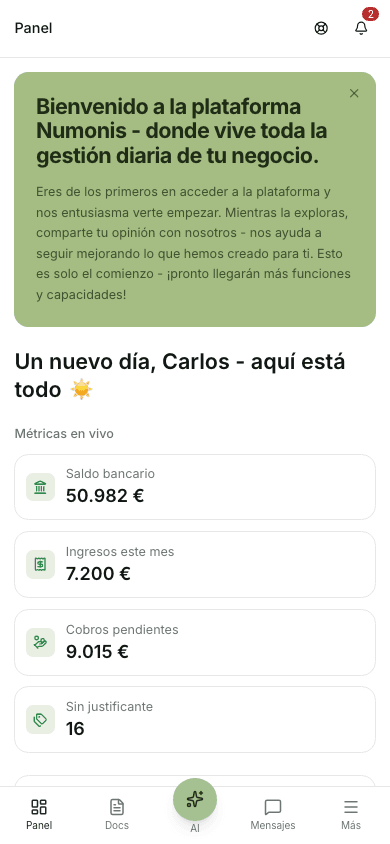
En móvil, las secciones más usadas aparecen abajo. El resto están en Más.
Instalar en la pantalla de inicio
- Abre la plataforma Numonis en tu navegador móvil.
- Abre el menú del navegador.
- Elige Añadir a pantalla de inicio, Instalar app o la acción equivalente.
- Confirma el nombre y el icono.
- Abre Numonis desde el nuevo icono cuando quieras una experiencia parecida a una app.
Si no sabes dónde está el menú del navegador, busca el icono de compartir en Safari de iPhone o el menú de tres puntos en Chrome y navegadores Android.
Dónde encontrar secciones en móvil
- Panel, Docs y Comunicación aparecen en la navegación inferior. Docs abre Documentos; Comunicación abre los mensajes y las reuniones.
- Abre Más para Banca, Facturas de Venta, Tareas, Otros Servicios, Ajustes y Ayuda.
- Si Numonis AI está activo para tu organización actual, su icono aparece en la esquina superior derecha de la cabecera. Púlsalo para abrir el chat y usa el icono de contraer en el borde izquierdo de la cabecera del panel para ocultarlo.
Subir fotos y archivos desde móvil
- Abre Documentos.
- Pulsa Subir.
- Elige Hacer foto, Fototeca o Archivos según tu dispositivo.
- Asegúrate de que el documento se lee bien antes de subirlo.
- Sube un documento por imagen o archivo siempre que sea posible.
Desde móvil, puedes hacer una foto y subirla directamente sin escanearla antes en otra aplicación. Usa buena luz, deja el documento completo dentro del encuadre y repite la foto si los totales o datos fiscales se ven borrosos.
Actualizaciones de la aplicación
Con conexión a internet, Numonis comprueba si hay una nueva versión al abrir la aplicación o volver a ella y descarga las actualizaciones automáticamente. Cuando hay una actualización lista, un aviso de Actualización disponible ofrece Actualizar ahora o Más tarde. Actualizar ahora recarga la aplicación, así que guarda tu trabajo primero; los cambios sin guardar se perderán. El botón permanece desactivado mientras hay guardados en curso. Más tarde te permite seguir trabajando, y el aviso vuelve a aparecer cuando regresas a la aplicación. No necesitas reinstalarla desde la pantalla de inicio.
Si todavía ves una interfaz antigua, guarda tu trabajo, cierra Numonis por completo y vuelve a abrirlo con conexión a internet.
Uso sin conexión
La estructura de la aplicación puede abrirse durante una interrupción, pero las cifras financieras en directo no estarán disponibles. Si Numonis no puede conectar con el servidor, verás un aviso de conexión. Vuelve a conectarte y pulsa Reintentar. Numonis necesita conexión para subir documentos, enviar mensajes, actualizar bancos o sincronizar tareas.