Subir documentos
Sube facturas, tickets, extractos bancarios y archivos para que Numonis y tu contable puedan revisarlos.
Subir documentos es la forma de enviar archivos a la plataforma Numonis para revisión contable. Sube documentos cuando expliquen ingresos, gastos, cobros, pagos o una solicitud de tu contable.
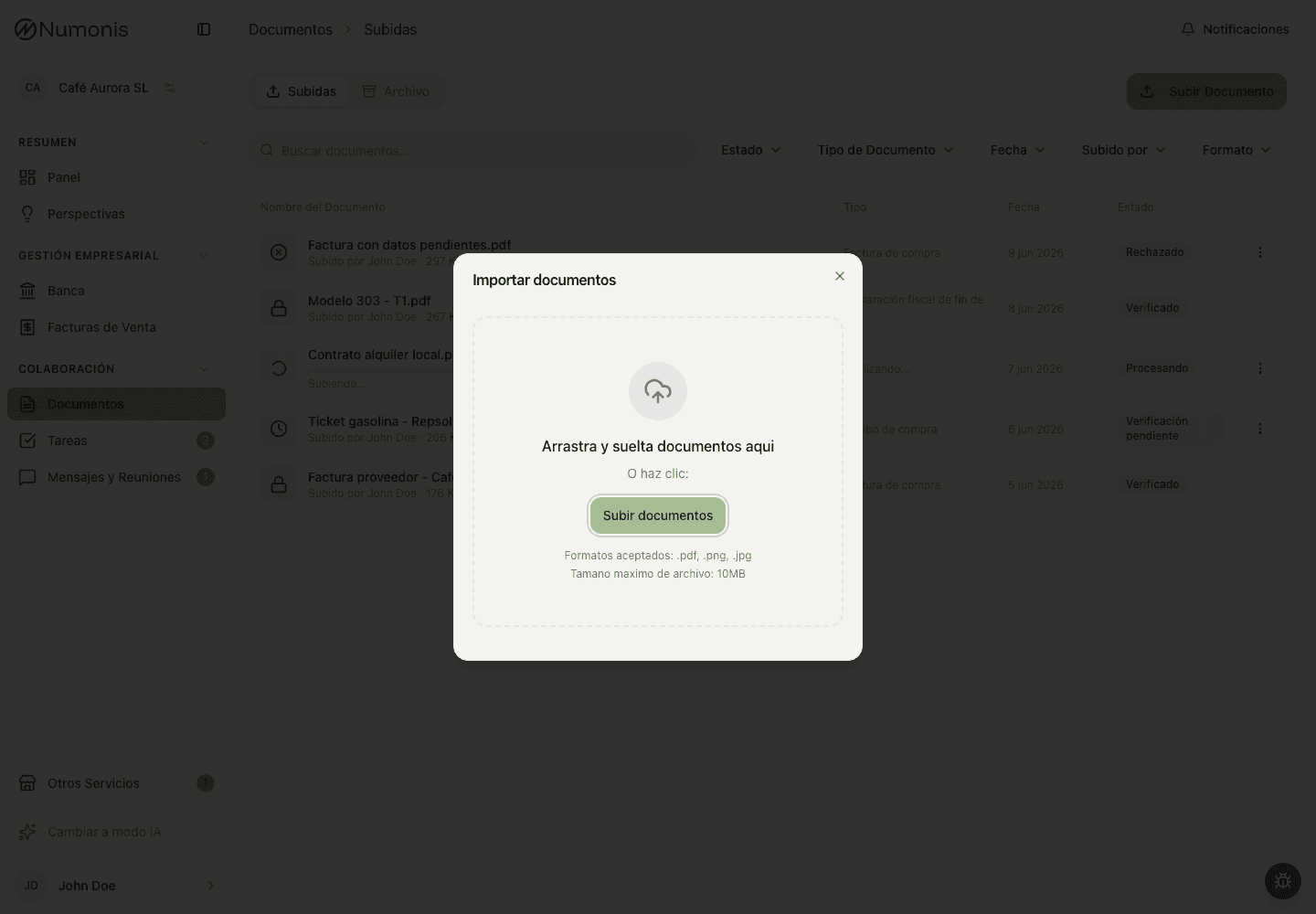
Desde Documentos, arrastra archivos en cualquier punto de la pantalla de subida o pulsa Subir para seleccionarlos desde tu dispositivo.
Qué es
La sección Documentos guarda archivos que Numonis y tu contable usan para clasificar, revisar y cerrar la contabilidad. Un documento puede ser una factura recibida, ticket, recibo, contrato, nómina, carta oficial, extracto bancario u otro archivo solicitado por una tarea o mensaje.
Los archivos subidos aquí son distintos de los movimientos bancarios. Si un movimiento necesita documento, sube primero el archivo y después vincúlalo desde Banca cuando la acción esté disponible.
Antes de empezar
Comprueba que el documento sea legible y que incluya los datos importantes: proveedor, fecha, importe, IVA si aplica y descripción del gasto.
Cómo llegar
- En la barra lateral, pulsa Documentos.
- En móvil, pulsa Documentos en la navegación inferior.
Cómo subir archivos
- Para una subida normal, pulsa Subir.
- Arrastra archivos en cualquier punto de la pantalla de subida o pulsa para seleccionarlos.
- Revisa que todos los archivos aparezcan antes de confirmar.
- Pulsa Subir para confirmar.
- Espera a que Numonis confirme la subida. Numonis clasifica cada archivo automáticamente.
Arrastrar archivos a Documentos también usa la clasificación automática, incluso dentro de las carpetas del archivo.
Importar facturas de venta anteriores
- Abre Archivo → Documentos Contables → Facturas de Venta.
- Pulsa Importar facturas de venta.
- Selecciona solo facturas de venta emitidas antes de empezar a facturar en Numonis.
- Pulsa Subir. Todos los archivos de esta importación se archivan como facturas de venta en Documentos.
En móvil, puedes subir una foto directamente desde el teléfono. Hazla con buena luz y asegúrate de que el documento completo se ve. Numonis guarda las fotos HEIC del iPhone como archivos JPG.
Después de subir un documento
Numonis procesa el archivo. El estado puede aparecer como Procesando, Pendiente, Verificado, Rechazado o Duplicado. Si falta información, tu contable puede dejar una nota, asignarte una tarea o escribirte por Comunicación.
Antes de empezar el procesamiento, un archivo puede mostrar En cola. Numonis da turnos a las empresas para que una subida grande no obligue a las demás a esperar a que termine todo el lote.
Mantén la plataforma abierta hasta que Numonis confirme que la subida ha terminado. Después de la confirmación, tus archivos están guardados y el procesamiento continúa en segundo plano. Puedes usar otra sección o cerrar Numonis y volver más tarde.
Las esperas cortas no muestran ningún aviso adicional. Si el procesamiento tarda, aparece un mensaje que puedes cerrar y que explica que puede tardar unos minutos. Para una demora más larga, el mensaje cambia sin prometer una hora de finalización. El procesamiento no sustituye la revisión de tu contable.
Si un PDF contiene varias facturas, o combina facturas con otros documentos de la actividad, Numonis agrupa sus páginas y procesa cada parte por separado. Los PDF sin facturas ni tickets se conservan juntos. Los reversos en blanco del escáner se conservan con un documento adyacente. Una portada en blanco no impide el procesamiento si el PDF contiene páginas legibles. Revisa las partes resultantes para comprobar que cada documento está completo y bien clasificado.
Si no se puede dividir el archivo de forma completa, el original sigue disponible con un error de procesamiento. Sube los documentos en archivos separados si el archivo combinado sigue fallando. Un archivo puede dividirse en un máximo de 20 documentos.
Si varias facturas siguen juntas en una parte del PDF, incluidos los tickets escaneados en una sola página, el archivo queda pendiente con una nota de revisión. Numonis conserva el original y detiene la extracción de facturas de esa parte. Divide el archivo o sube cada factura por separado. Conserva juntas todas las páginas de cada factura individual.
Los PDF grandes se preparan automáticamente sin reducir la calidad de imagen ni eliminar páginas. Si un archivo supera un límite de procesamiento automático, el original sigue disponible con el mensaje Límite de procesamiento automático. Sube archivos más pequeños manteniendo cada factura completa, o contacta con tu asesor. Reintentar el mismo archivo demasiado grande no resuelve el límite.
Nombres de archivo automáticos
Tu archivo conserva el nombre que le diste. Una foto HEIC del iPhone conserva su nombre con la extensión .jpg. Ves ese nombre en Documentos, en las descargas, en Chat AI y en los tickets que abres desde un documento. Tu asesor trabaja con un nombre de sistema. Los documentos que sube tu asesor muestran el nombre de sistema a todos. Al terminar el procesamiento, las nuevas facturas y declaraciones tributarias identificables reciben un nombre de sistema basado en su contenido:
- Facturas: nombre del proveedor, NIF del proveedor, número de factura y fecha de la factura (
año-mes-día). Ejemplo:Proveedor-B06267306-A2600354-2026-09-14.pdf. - Impuestos: NIF del declarante, modelo y período seguido del ejercicio. Ejemplo:
B06267306-303-1T2026.pdf. Los trimestres usan1T–4T, los meses01–12, las declaraciones anuales0Ay los pagos fraccionados de los modelos 202 y 2221P–3P.
Los nombres de los archivos tributarios usan el NIF del declarante que figura en el documento, aunque sea distinto del NIF de la empresa. Si no coinciden, aparece Requiere tu revisión, como en las facturas, y el documento queda pendiente de verificación. Tu asesor decide si lo aprueba; el nombre automático no supone su aprobación.
El contenido y el formato del archivo se conservan. Cada factura separada de un PDF combinado recibe su propio nombre de sistema después del procesamiento.
Si faltan datos necesarios o son ambiguos, el nombre de sistema se mantiene igual que el nombre de tu archivo. Los archivos tributarios que contienen varias declaraciones distintas también conservan su nombre. Los demás tipos de documentos y los documentos subidos antes de esta función mantienen sus nombres existentes.
Puedes cambiar el nombre en cualquier momento. El nuevo nombre sustituye al nombre que ves y los procesamientos posteriores no lo cambian. Tu asesor puede cambiar el nombre de sistema; el nombre que ves no cambia. Al corregir los datos de una factura, se actualiza el nombre de sistema automático. Al sustituir un archivo mediante la opción de volver a subir, el proceso empieza con el nombre y el contenido del nuevo archivo. Un documento vinculado a un movimiento bancario no se puede volver a subir. Primero desvincúlalo en Banca.
Tu asesor ve el nombre de tu archivo en los detalles del documento como Nombre original del archivo cuando es distinto del nombre de sistema.
Problemas frecuentes
El documento no se ve claro
Sube una versión con más resolución o vuelve a hacer la foto con buena luz.
No sé si un ticket sirve
Si tienes factura completa, sube la factura. Si solo tienes ticket, súbelo igualmente y tu contable te indicará si necesita más información.
El archivo está protegido con contraseña
Numonis no puede leer PDF ni archivos ZIP que requieren contraseña. Elimina primero la contraseña — por ejemplo, abre el PDF con su contraseña y guarda o imprime una copia sin proteger — y vuelve a subir el archivo.
El archivo ya se había subido
Si subes un archivo idéntico a uno que ya está en tu organización, Numonis lo omite y te indica qué archivo era un duplicado. No se pierde nada — el documento original ya está ahí. Si querías sustituir un documento rechazado por una versión corregida, usa la opción de volver a subir en ese documento.