Revisar estado y archivo de documentos
Filtra documentos, revisa su estado y usa el archivo para encontrar documentos de periodos anteriores.
La vista Documentos muestra los archivos subidos y su estado contable. Úsala para entender si un documento sigue procesándose, necesita atención, ya está revisado o pertenece a un periodo anterior.
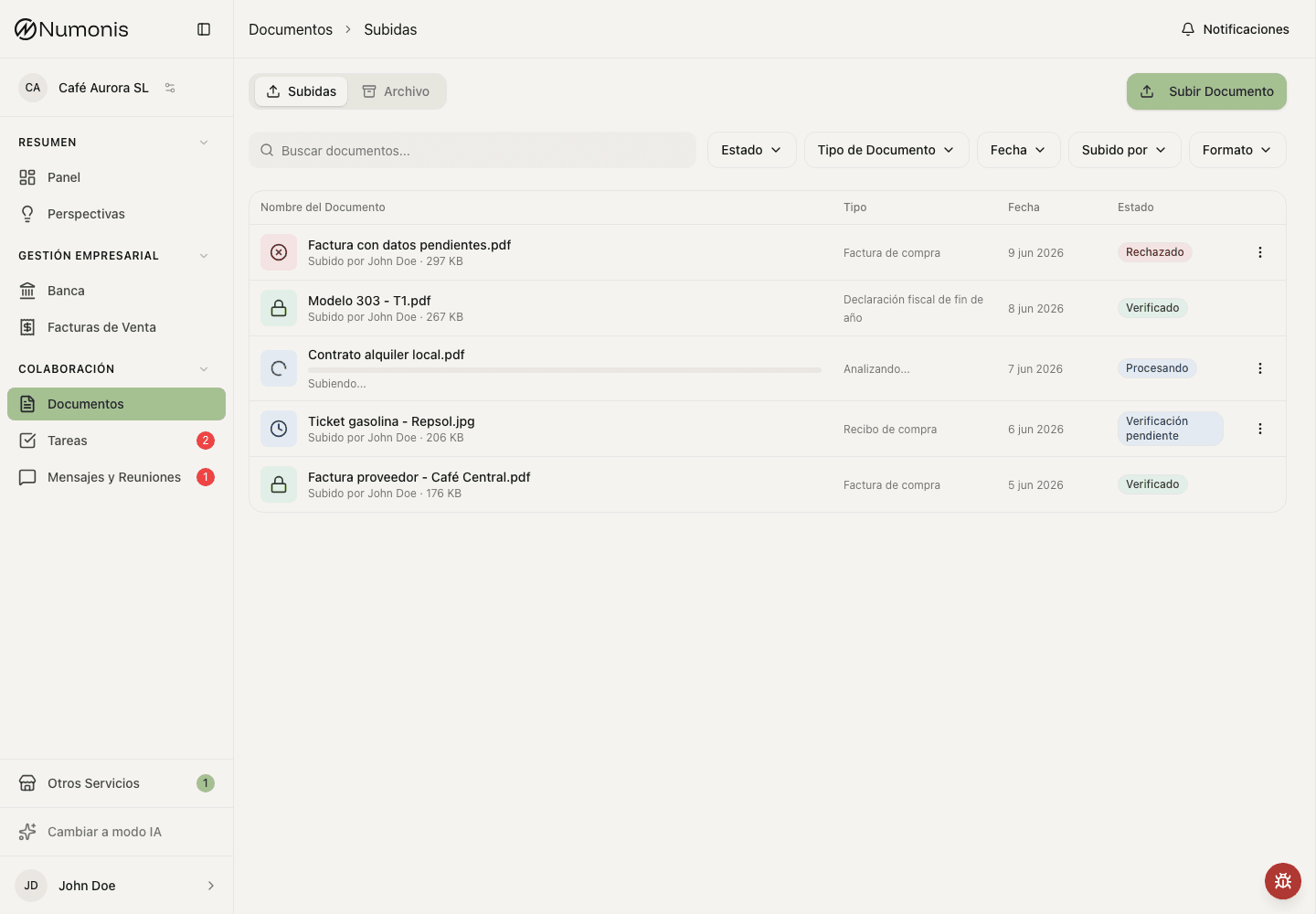
El archivo agrupa documentos por fecha para que puedas volver a archivos de cierres anteriores.
Cómo revisar documentos recientes
- Abre Documentos.
- Usa la lista principal para ver documentos recientes.
- Escribe en el buscador si conoces el proveedor, importe o nombre del archivo.
- Filtra por estado si solo quieres ver documentos pendientes o rechazados.
- Pulsa un documento para abrir su detalle.
Cómo descargar varios documentos (operadores)
- Abre Documentos → Subidas de la empresa.
- Marca las casillas de los documentos o usa Seleccionar todos para la lista filtrada que ya se ha cargado. Si necesitas más documentos, desplázate para cargarlos antes de seleccionar todos.
- Pulsa Descargar en la barra de acciones en lote.
- Guarda
documents.zipy descomprímelo para acceder a los archivos en sus formatos originales.
Puedes descargar hasta 100 documentos, con un tamaño total de 200 MB, por lote. Los archivos con el mismo nombre reciben un número para conservarlos todos. La descarga mantiene la selección y no acepta, rechaza ni marca documentos como exportados.
Si falta un documento seleccionado, está bloqueado o pendiente del análisis de seguridad, la descarga falla sin generar un ZIP parcial. Ajusta la selección o inténtalo más tarde.
Cómo usar el archivo
- Abre Documentos.
- Pulsa la pestaña Archivo.
- Selecciona el año y el mes.
- Abre el documento que quieras consultar.
Carpetas de impuestos
Abre Impuestos → año → Modelo para encontrar declaraciones y documentos de pago de impuestos. Por ejemplo, Impuestos → 2026 → Modelo 303 contiene documentos con fecha fiscal de 2026 vinculados al modelo 303. El año se obtiene de la Fecha fiscal del documento, que tu asesor puede corregir. Una declaración con un período declarado verificado aparece en el año de ese período. Los documentos nuevos reciben como fecha fiscal el último día del período. Por ejemplo, una declaración del 4T de 2025 presentada el 22 de enero de 2026 aparece en 2025. Si Numonis no puede verificar el período de un justificante de presentación de la AEAT reconocido, usa la fecha que aparece después de Presentación realizada el.
Numonis comprueba que el número de justificante corresponde al modelo impreso. Si la portada de presentación no se puede leer con fiabilidad, Numonis conserva el modelo existente y solicita revisión. Los documentos fiscales sin portada de presentación no pasan por esta comprobación. En ambos casos, la fecha fiscal pasa al último día del período declarado cuando Numonis puede verificar ese período. Tu asesor puede corregir la fecha fiscal y el modelo. Las actualizaciones de la extracción automática conservan los datos ya asignados y las correcciones manuales.
Las carpetas aparecen automáticamente cuando contienen documentos archivados. Los contadores incluyen archivos verificados, rechazados y duplicados. Los documentos pendientes de revisión permanecen en Subidas. Los archivos sin fecha fiscal aparecen en Sin fecha fiscal; los que no tienen un modelo vinculado aparecen en Sin modelo. Los archivos antiguos siguen disponibles en estas carpetas hasta que tu asesor les asigne sus datos.
Usa la ruta de navegación o Volver para subir un nivel. La búsqueda y los filtros se limitan a la carpeta de impuestos, año o modelo actual. Las guías y los comprobantes de pago de impuestos aparecen en Impuestos.
Cómo renombrar un documento
Los archivos escaneados suelen llegar con nombres genéricos como scan_0001.pdf. Un nombre claro facilita encontrar el documento más tarde.
- Abre Documentos.
- Pulsa el menú ⋮ del documento y selecciona Renombrar.
- Escribe el nuevo nombre. La extensión del archivo no cambia.
- Si Numonis conoce al proveedor, pulsa el nombre sugerido para usarlo.
- Pulsa Guardar cambios.
Puedes renombrar los documentos que subiste tú. Los administradores de la organización también pueden renombrar los documentos que llegaron por email. El nuevo nombre sustituye al nombre que ves. Tu asesor conserva el nombre de sistema y ve tu nombre en los detalles del documento.
Qué significa cada estado
- Procesando: Numonis está leyendo el archivo.
- Pendiente: falta revisión, confirmación o más información.
- Verificado: el documento ya está revisado.
- Fallido: el archivo no se ha podido procesar — corrígelo y súbelo de nuevo. Los archivos en los que se detecta malware fallan automáticamente y se bloquea su descarga; contacta con tu asesor si crees que es un error.
- Rechazado: hay un problema que debes corregir.
- Duplicado: Numonis ha detectado que el archivo ya existe.
Algunos extractos bancarios necesitan una revisión de tu contable antes de que sus movimientos aparezcan en Banca, por ejemplo porque sus saldos no cuadran. Estos extractos siguen en estado Pendiente y muestran un icono de aviso junto a su nombre. Pasa el puntero sobre el icono, o abre el extracto, para ver el motivo.
Los documentos fiscales requieren revisión si Numonis no puede verificar el NIF del declarante, el modelo, el ejercicio o el período, si el NIF no coincide con el de tu organización o si el modelo de la declaración contradice la portada de presentación. Un nombre de archivo manual no desactiva estas comprobaciones. Si una lectura posterior es incierta, se conserva el aviso anterior de discrepancia del NIF.
Numonis bloquea las subidas de archivos idénticos dentro de tu organización, incluso si se realizan a la vez. Para los recibos de la AEAT procesados con estas comprobaciones, otro PDF o escaneo del mismo tipo documental con el mismo NIF verificado del declarante y justificante de presentación se marca como Duplicado y se enlaza al documento existente. Una declaración, un documento de ingreso y un justificante de pago conservan tipos separados. Si dos documentos tienen el mismo NIF, modelo, ejercicio y período, pero distinta referencia o tipo documental, Numonis solicita una revisión: uno puede ser una corrección o un justificante de pago separado. Los archivos históricos sin esta referencia verificada también pueden requerir una comparación manual.
Los documentos fiscales largos se comprueban por secciones consecutivas. Si no se puede verificar la declaración completa, el documento queda Pendiente con un aviso de revisión.
Para un documento marcado como Duplicado, abre su detalle y usa el botón del ojo para comparar esta subida con el documento existente. Cada vista tiene sus propios controles de zoom, desplazamiento y rotación de PDF. La comparación ocupa toda la pantalla y muestra los documentos en paralelo en el ordenador o uno encima del otro en el móvil. También puedes seguir el enlace para abrir el documento existente.
Si un asesor corrige una factura y su número, proveedor, fecha e importe coinciden con otra factura, Numonis detiene el guardado y muestra un enlace al documento existente. Sigue ese enlace para revisar el archivo existente.
Si el documento nuevo sobra, usa la acción habitual Eliminar; se eliminarán ese documento, su archivo y la factura importada. Un documento vinculado a un movimiento bancario no se puede eliminar. Primero desvincúlalo del movimiento en Banca. En un extracto bancario, también se eliminan sus movimientos de Banca, junto con sus notas y sus vínculos a documentos. Los documentos vinculados se conservan. Si tu banco conectado también muestra los movimientos del extracto, el extracto no se puede eliminar. Si tu contable ya trabaja con sus movimientos, pídele que elimine el extracto. Tras eliminar, la app pasa al siguiente documento de la lista actual (cargando la siguiente página si hace falta), o al anterior si estabas en el último. Vuelve a la lista de documentos si no hay ningún documento vecino disponible.
Si un estado no te encaja, abre primero el detalle del documento. Si sigues necesitando ayuda, escribe por Comunicación e incluye el nombre del documento.