Revisar y conciliar movimientos bancarios
Filtra movimientos bancarios, abre detalles y vincula documentos desde el detalle del movimiento.
El listado de movimientos ayuda a ver qué ingresos y gastos ya están vinculados a documentos y cuáles necesitan atención antes de que tu contable termine la revisión.
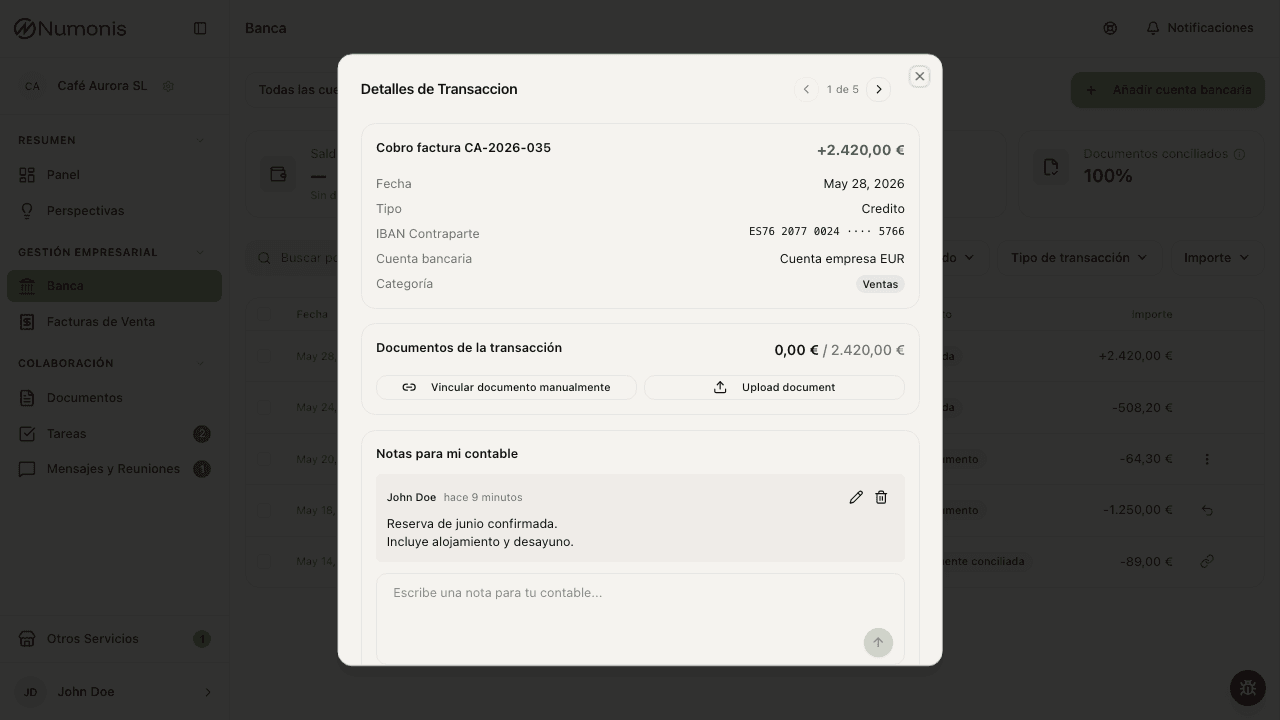
El detalle del movimiento muestra el movimiento y sus documentos, seguidos de un campo para dejar notas a tu contable.
Cómo revisar movimientos
- Abre Banca.
- Selecciona la cuenta bancaria si tienes más de una.
- Cambia el periodo con el selector de fechas.
- Usa búsqueda para encontrar proveedor, cliente o descripción. También puedes buscar por importe, con o sin separador de miles (por ejemplo
1573,97o1.573,97) — un número entero como2000encuentra cualquier movimiento de 2.000 y pico euros, de entrada o de salida. - Filtra por ingresos, gastos, estado de documento o un rango de importe (mínimo, máximo o ambos).
- Pulsa un movimiento para abrir su detalle.
Cada movimiento muestra el banco y los cuatro últimos caracteres de su IBAN debajo de la descripción. Las tarjetas de crédito muestran los cuatro últimos dígitos de la tarjeta. Este indicador aparece en escritorio y móvil, también cuando filtras por cuenta. Si la cuenta no tiene identificador, solo aparece el nombre del banco o de la cuenta.
La tarjeta Saldo muestra el saldo de las cuentas. Cuando seleccionas un periodo pasado, muestra el saldo al cierre de ese periodo. La mayoría de los bancos informan un saldo con cada movimiento y Numonis lo usa directamente. Algunos bancos no lo hacen — en ese caso Numonis reconstruye el saldo de cierre a partir del saldo actual y el histórico completo de movimientos, y solo lo muestra mientras ese histórico cuadra por completo con el banco. Si el saldo no puede determinarse con fiabilidad, la tarjeta muestra Sin datos de saldo para este periodo.
Empresas identificadas
El detalle del movimiento puede mostrar Empresas identificadas debajo de la categoría. Kontomatik identifica estos nombres automáticamente cuando la conexión bancaria incluye este servicio. Un movimiento puede mostrar varias empresas, como un comercio y un Procesador de pagos. Pasa el cursor por un nombre o enfócalo con el teclado para ver las etiquetas de origen.
Estos nombres complementan la descripción bancaria original. Numonis los usa para ordenar las sugerencias de facturas y proponer una vinculación cuando los importes difieren ligeramente. Un procesador de pagos no identifica al proveedor de la factura, y la identificación de una empresa por sí sola nunca autoriza una vinculación automática. Tu contable puede revisar y aceptar la sugerencia.
Cuando cambia la identificación, Numonis recalcula las sugerencias de los movimientos que todavía necesitan conciliación. Si el proceso se interrumpe, lo reintenta automáticamente en una comprobación programada posterior. Se conservan las vinculaciones confirmadas y las decisiones de «No necesita documento».
La fila se oculta cuando no se han identificado empresas. La sincronización puede actualizar la identificación en movimientos existentes cuando el movimiento se identifica sin ambigüedad. Los movimientos importados únicamente desde un extracto subido pueden no tener estos datos.
Cómo dejar una nota a tu contable
Usa una nota del movimiento cuando la descripción bancaria no explique bien el pago o tu contable necesite un contexto que no aparece en el justificante:
- Abre el detalle del movimiento.
- Escribe en Notas para mi contable.
- Pulsa Intro para enviar. Usa Mayús+Intro para empezar una línea nueva.
Puedes añadir varias notas y editar o eliminar cualquier nota que hayas escrito. Tus notas siguen siendo editables después de conciliar el movimiento o marcarlo como que no necesita documento.
Tu contable ve el hilo en orden cronológico, pero no puede modificarlo. Un icono de mensaje junto al movimiento en sus listas de escritorio y móvil le indica que hay una nota del cliente.
Qué significa el estado del documento
-
Conciliada: el movimiento está vinculado a una factura o documento.
-
Parcialmente conciliada: hay una vinculación parcial y puede faltar información. Si el importe pagado difiere ligeramente de la factura — por ejemplo un pago de 0,01 € menos — tu contable puede aceptar la diferencia y marcar el movimiento como conciliado.
Una factura vinculada muestra cuánto está ya conciliado y cuánto queda abierto. Esos importes cuentan todos los pagos que liquidan esa factura, así que una factura pagada a plazos muestra lo que queda después de todos ellos. Un resto de 0,01 € sigue visible.
-
Pendiente: Numonis aún no ha encontrado el documento relacionado.
-
Sugerida: Numonis propone un documento. Puedes Aceptar o Rechazar sugerencia en el detalle.
-
Sin documento: tú o tu contable marcasteis que este movimiento no necesita justificante. Los movimientos anteriores a tu incorporación a Numonis también muestran este estado automáticamente — nadie reclamará justificantes de ese histórico. Numonis también marca automáticamente las comisiones e intereses bancarios nuevos de hasta 150 € cuando los importa de tu conexión bancaria o de un extracto, porque el extracto bancario es justificante suficiente. Esto incluye una comisión que el banco te devuelve. Tu contable revisa las comisiones más altas. Las comisiones de servicios con IVA, como la custodia de valores, el alquiler de un TPV o el leasing, siguen necesitando la factura del banco y no se marcan. Si una marca automática es incorrecta, abre el movimiento y elige Requiere un justificante.
-
¿No requiere justificante?: Numonis detectó una comisión bancaria, un impuesto o un cargo similar que normalmente no necesita justificante. El detalle explica el motivo. Tu contable lo confirma con un clic. Hasta entonces, el movimiento sigue en el filtro Pendiente.
Cómo vincular un documento
Hay dos formas de relacionar un documento con un movimiento:
- Abre el detalle del movimiento y elige Vincular documento manualmente para seleccionar un documento que ya existe en Documentos.
- Abre el detalle del movimiento y elige Subir documento para subir un archivo directamente desde el detalle del movimiento.
El selector de documentos muestra primero los documentos que van en el mismo sentido que el movimiento: facturas de venta para el dinero que entra y facturas de compra para el que sale. Los demás documentos abiertos aparecen debajo con la etiqueta Otra dirección, así que la búsqueda también los encuentra sin un clic más. Una factura cuyo número o importe escribes aparece arriba, también si es de la otra dirección. Una devolución es la excepción: el dinero que entra también muestra las facturas de compra ya conciliadas o conciliadas en parte con el cargo original, y el dinero que sale muestra las facturas de venta en ese mismo estado. Vincular la devolución no cambia cuánto de la factura está pagado. Cuando el cargo es mayor que la factura, por ejemplo porque incluye una fianza que el proveedor devuelve, y la devolución cubre toda esa parte de más, el cargo y la devolución aparecen como conciliados. El cargo muestra el importe que se devolvió. El detalle de la factura muestra la devolución como un movimiento vinculado con importe asignado cero, incluso si el cargo todavía no está vinculado. Para las facturas rectificativas ya conciliadas total o parcialmente, la selección de devoluciones sigue el sentido de la corrección. Una factura rectificativa con importe negativo aparece con la devolución que explica: el dinero que entra muestra las rectificativas de tus proveedores y el dinero que sale muestra las rectificativas que emitiste a tus clientes. Vincular la devolución concilia esa rectificativa. Una factura de la otra dirección, por ejemplo una factura de proveedor que el cargo todavía no tiene vinculada, aparece con la etiqueta Otra dirección. Si la seleccionas, el selector te avisa antes de vincularla. Si le vinculas una devolución, la factura mantiene su importe pagado. También puedes buscar por parte del número de factura o del nombre del archivo, por proveedor o cliente, o por importe, con coma o con punto y con o sin separador de miles (por ejemplo 22,12, 22.12 o 1.573,97).
Si no sabes qué documento corresponde a un movimiento, contacta con tu contable desde Comunicación e incluye la cuenta bancaria, fecha, importe y contraparte.
Cómo marcar que no se necesita documento
Algunos movimientos no tienen justificante: comisiones bancarias, impuestos, nóminas o traspasos entre tus propias cuentas. Si sabes que un movimiento no necesita documento:
- Abre el detalle del movimiento.
- Elige No requiere justificante.
- Selecciona el motivo que mejor encaje. Si eliges Otro motivo, descríbelo brevemente.
Tu contable verá el motivo seleccionado y podrá terminar la revisión sin pedirte el documento. Si marcaste un movimiento por error, ábrelo de nuevo y elige Requiere un justificante.
También puedes marcar varios movimientos a la vez:
- Selecciona los movimientos con las casillas de la lista. Una barra muestra cuántos hay seleccionados y su importe total.
- Elige Sin justificante en la barra. El botón incluye cuántos movimientos de la selección todavía necesitan documento.
- Selecciona un motivo — se aplica a todo el lote.
Solo se marcan los movimientos a los que todavía les falta documento. El resto se omiten y se muestran después. Los movimientos siguen seleccionados después de la acción. Para quitar la selección, elige Limpiar en la barra.
Cómo exportar movimientos para contabilidad
Los operadores pueden exportar un periodo desde Banca. El archivo Excel incluye:
- Asientos: un movimiento por fila, con la cuenta bancaria de origen y el saldo de esa cuenta después del movimiento cuando el banco lo proporciona.
- Remesas: el desglose de cobros agrupados vinculados al menos a dos facturas de clientes con subcuenta asignada. Cada fila muestra la factura, el cliente, la subcuenta y el importe cobrado.
Asientos también incluye Concepto completo (la descripción bancaria completa guardada), Nombre contraparte e IBAN contraparte. Estas columnas aparecen después de SALDO. La columna Concepto conserva su descripción abreviada. Los datos bancarios que faltan aparecen como celdas vacías.
Los pagos a proveedores, los cobros vinculados a una sola factura y las facturas sin subcuenta de cliente no se incluyen en Remesas.
Para pedir al cliente los justificantes que faltan, marca Solo movimientos con justificante pendiente en la ventana de exportación. El archivo incluye entonces solo los movimientos del periodo en estado Pendiente. Esta opción aparece marcada cuando la lista muestra el filtro Pendiente.
Para exportar movimientos concretos, selecciónalos con las casillas de la lista. Después elige Exportar en la barra. El archivo incluye solo los movimientos seleccionados, con una hoja para cada banco.