Clientes y artículos de facturación
Crea y mantiene clientes y artículos reutilizables para emitir facturas más rápido.
Las pestañas Clientes y Artículos guardan datos reutilizables para no escribir lo mismo en cada factura.
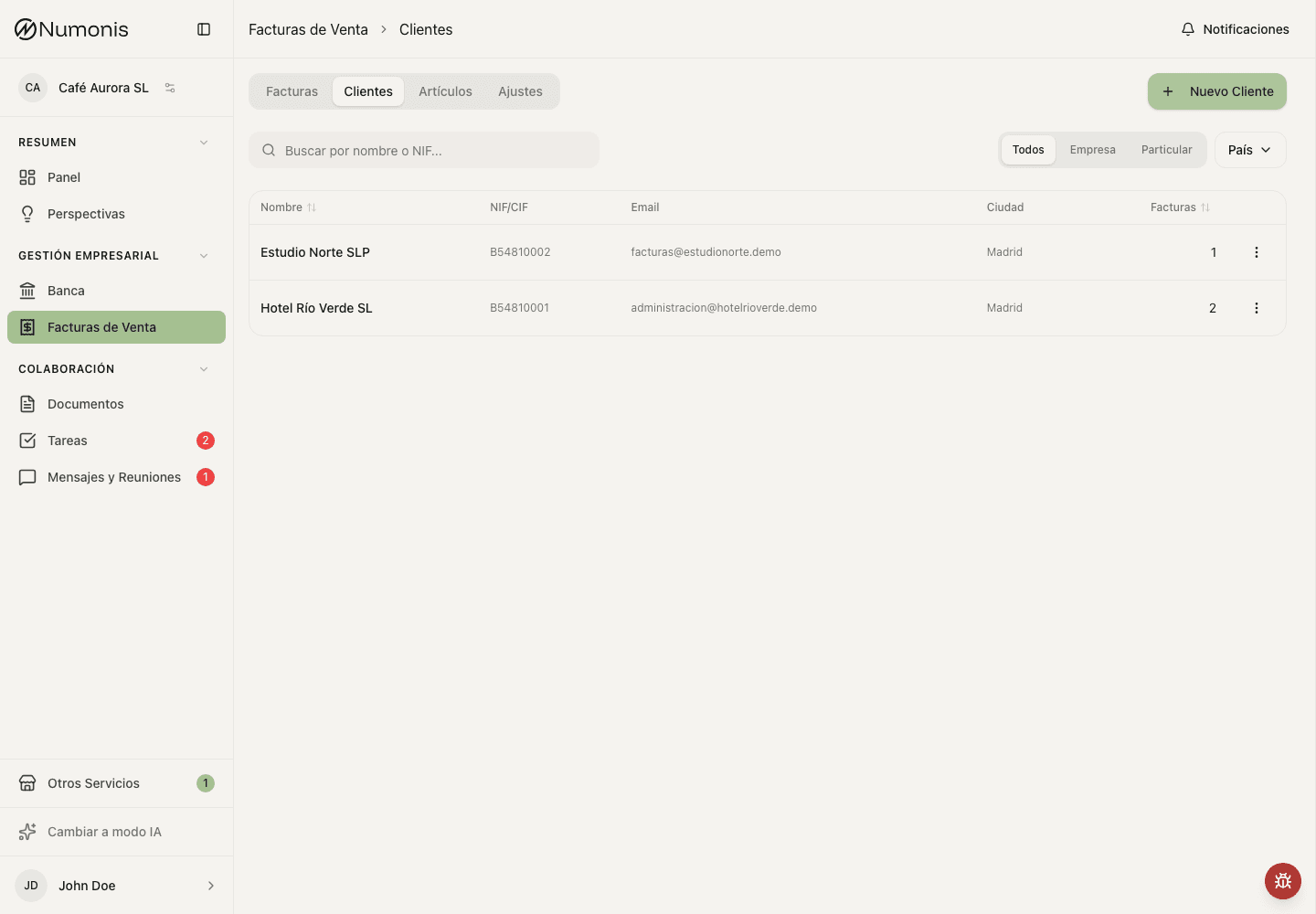
Los clientes guardan datos fiscales y los artículos guardan conceptos, precios e impuestos habituales.
Resumen del periodo
Arriba de cada lista, las tarjetas y los gráficos del resumen usan el mismo mes y el mismo criterio Con IVA / BI que en la pestaña Facturas.
En Clientes ves cuántos clientes hay, cuántos tienen facturas confirmadas en el periodo, el total facturado, el importe pendiente, la evolución de ingresos y los principales clientes.
En Artículos, la vista Resumen aparece por defecto y muestra las ventas de las líneas vinculadas al catálogo, las cantidades de cada unidad, los artículos distintos vendidos y el catálogo activo. Las horas no se suman a los kilos ni a otras unidades. Los gráficos muestran la evolución y los artículos principales. El catálogo activo no cambia con el mes. Estas cifras usan el mes elegido y los cinco meses anteriores del gráfico. Si eliges Todos, Artículos usa los últimos seis meses. Las facturas más antiguas no entran. Las líneas escritas a mano, sin artículo de catálogo, no entran en estas ventas.
Elige Ingresos por artículo en el selector de estadísticas para ver los ingresos de otra forma, incluidas las líneas de factura escritas a mano. Esta vista tiene su propio intervalo de fechas y agrupación por mes, trimestre o año. El criterio Con IVA / BI se aplica a ambas vistas. Solo cambia el área de estadísticas: la lista de artículos, la búsqueda, los filtros y Nuevo Artículo siguen disponibles en ambas vistas. Elige Resumen para volver a las tarjetas y los gráficos existentes; se conserva el mes seleccionado. El intervalo de fechas y la agrupación de ingresos también se conservan al cambiar de vista.
Cómo crear o editar un cliente
- Abre Facturas de Venta.
- Pulsa Clientes.
- Pulsa Añadir cliente.
- Completa nombre, NIF, dirección, correo y persona de contacto.
- Guarda el cliente.
- Para editar, pulsa el cliente en la lista y modifica sus datos.
La provincia o región es opcional para clientes de cualquier país. Si la indicas, aparece después del código postal y la ciudad en los nuevos PDF de facturas. Los PDF existentes conservan su dirección guardada hasta que se edite y regenere una factura que admita cambios.
Elige Empresa o Persona física / autónomo.
Una empresa se identifica con su número fiscal. Introduce el NIF/CIF español, o el número fiscal o de IVA extranjero, en NIF/CIF. Los campos de documento de identidad no se muestran para una empresa.
Para un número extranjero sin prefijo de país, Numonis usa el país seleccionado del cliente. Si el número se emitió en otro país, incluye su prefijo de dos letras (por ejemplo PL8992338550). Cambiar el país de la dirección de un cliente existente no cambia el país fiscal de un número que no se ha modificado.
Una persona física o un autónomo sin NIF/CIF español puede dejar NIF/CIF vacío y completar Documento de identidad: elige el tipo de documento (pasaporte, documento de identificación extranjero, certificado de residencia u otro) e introduce el número. VeriFactu exige un NIF/CIF o, para una persona física, un documento de identidad en cada factura completa. Las facturas simplificadas no necesitan identificar al cliente.
Numonis comprueba el dígito de control de un NIF/CIF español al guardar. Un cliente con un NIF/CIF español mal escrito no se puede guardar. Numonis guarda un NIF/CIF español en mayúsculas, sin espacios, guiones ni el prefijo ES.
Puedes guardar un segundo correo opcional para alguien que también deba recibir las facturas, como el departamento de facturación del cliente. Numonis añade esta dirección a CC al enviar una factura. Puedes cambiarla o quitarla para un envío individual sin modificar los datos guardados del cliente. Los envíos masivos la incluyen automáticamente. Borra el segundo correo y guarda el cliente para dejar de incluirlo en futuros envíos.
Añadir un mandato de adeudo
Cuando la domiciliación está activada para tu organización, el formulario del cliente incluye Método de pago. Las opciones son Transferencia, Recibo bancario y Otro. Un cliente nuevo empieza en Transferencia, y los campos del mandato permanecen ocultos hasta que eliges Recibo bancario. El mismo control está en la ficha del cliente al pulsar Editar.
Elige Recibo bancario y completa la sección opcional Mandato de adeudo cuando tengas su autorización firmada. Completa a la vez estos datos del mandato:
- IBAN del deudor.
- La referencia del mandato exactamente como figura en la autorización firmada.
- La fecha de firma, que no puede ser futura.
- Tipo de mandato Recurrente o Único.
Numonis valida el formato y los dígitos de control del IBAN al guardar el cliente. Si el IBAN no es válido, comprueba el valor exacto emitido por el banco; Numonis no modifica automáticamente los datos bancarios.
Las referencias de mandato deben ser únicas dentro de tu organización; las variantes en mayúsculas y minúsculas cuentan como la misma referencia.
El BIC del deudor es opcional al guardar el mandato. Solo es obligatorio para los ficheros XML anteriores pain.008.001.02; puede omitirse en el XML actual pain.008.001.08 y en los ficheros TXT C19.14.
Numonis usa el nombre y la dirección actuales del cliente como datos del deudor. No existe un campo separado para el titular de la cuenta. Usa Eliminar mandato para borrar todos los datos del mandato mientras Recibo bancario sigue seleccionado.
Si eliges Transferencia u Otro y guardas, Numonis no conserva el mandato. Un cliente que ya tiene datos de mandato se abre con Recibo bancario seleccionado. Un cliente guardado antes de esta opción, y sin mandato, se abre en Transferencia.
Administraciones públicas
Activa Administración pública en un cliente que recibe facturas a través de FACe y añade sus códigos DIR3. Al añadir un cliente, Numonis activa la opción si escribes un NIF español que empieza por P, Q o S. Un cliente puede tener varios conjuntos de códigos DIR3. Consulta Exportar facturas para administraciones públicas (FACe).
Cómo crear o editar un artículo
- Abre Facturas de Venta.
- Pulsa Artículos.
- Pulsa Añadir artículo.
- Indica el nombre en español, la descripción, el precio, la unidad, el tipo y el impuesto. Abre la pestaña Inglés para un nombre y una descripción en inglés opcionales. El texto en inglés se usa cuando el idioma de la factura es inglés.
- Guarda el artículo. La lista y la ficha del artículo muestran ambos nombres cuando hay un nombre en inglés.
- Al crear una factura, selecciona el artículo para rellenar la línea más rápido.
Consejos
- Mantén el NIF y el código postal de cada cliente actualizados.
- Usa artículos para servicios recurrentes o productos habituales.
- Desactiva artículos antiguos en lugar de reutilizarlos con otro significado.