Enviar y marcar facturas
Revisa el listado de facturas, abre el detalle, envía por email y marca pagos.
La pestaña Facturas de Facturas de Venta muestra borradores, facturas emitidas, enviadas, pendientes de cobro y pagadas. Desde ahí puedes abrir el detalle y realizar acciones.
Solo un administrador de la organización o tu asesor puede eliminar un documento de venta. Los miembros no ven Eliminar.
Los filtros son Estado, Cobro, Método, Fecha, Cliente e Importe. Método usa la forma de pago de la factura, por ejemplo Transferencia o Recibo bancario. La búsqueda dice Buscar por número o cliente...
Al seleccionar documentos, la barra de acciones masivas muestra su total combinado. Las facturas rectificativas reducen el total en vez de aumentarlo y, si la selección contiene varias monedas, se muestra un total separado para cada una.
La selección se mantiene al cambiar de página. Para seleccionar más de los 20 documentos que aparecen en una página, usa la opción situada encima del listado para seleccionar todas las facturas coincidentes. Si cambias un filtro o la búsqueda, se borra la selección. Después de Emitir en lote, las mismas facturas siguen seleccionadas para la siguiente acción. Con VeriFactu, espera a que termine la certificación y se active Enviar; Numonis también actualiza el estado de las facturas seleccionadas en otras páginas.
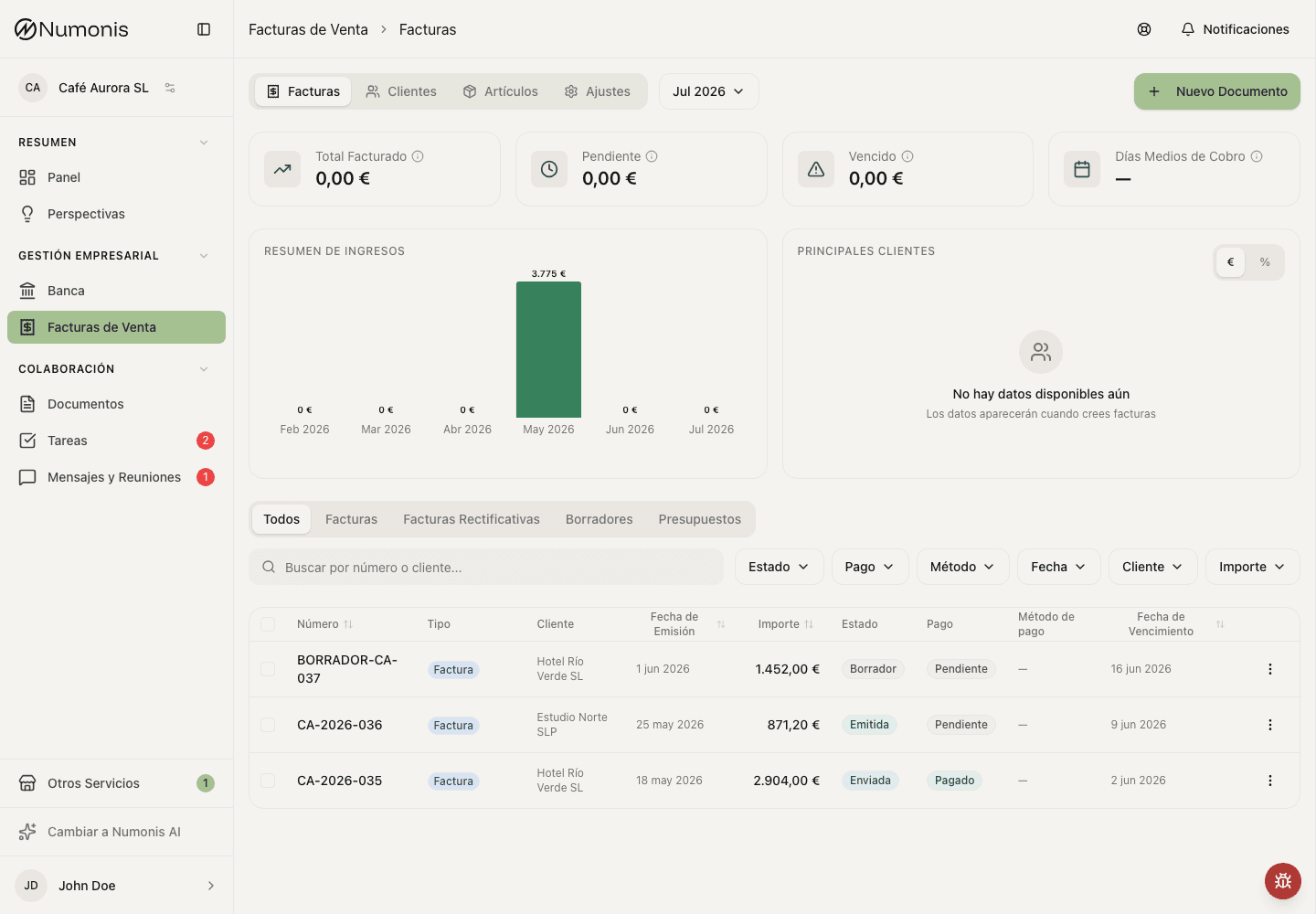
El listado permite filtrar documentos, revisar importes y abrir acciones rápidas.
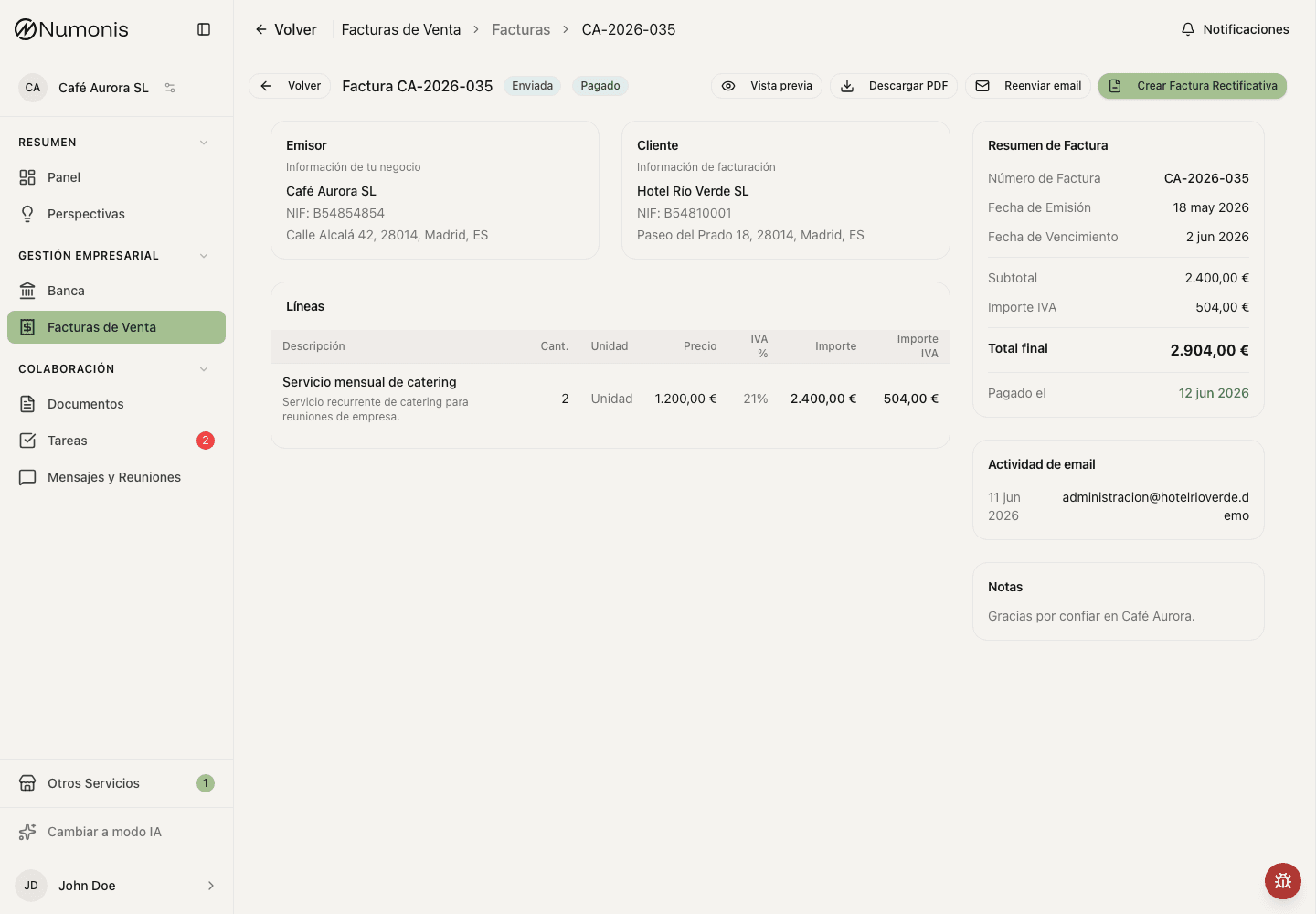
Desde el detalle puedes descargar, enviar, editar borradores o marcar pagos.
Emitir varias facturas de forma fiable
Selecciona borradores y pulsa Emitir. Numonis registra cada factura por separado y muestra cuántas se han procesado. Emitir no envía emails automáticamente.
Si se pierde la conexión, la página se reconecta al mismo lote. Al recargar la página en la misma pestaña del navegador, se recuperan el lote y su selección para el mismo usuario y organización. Mantén la pestaña abierta; no inicies otro lote mientras el resultado sea desconocido.
Al terminar, se actualizan el listado, los totales y los estados de las facturas seleccionadas. Revisa las facturas fallidas u omitidas; las emitidas correctamente siguen seleccionadas para la siguiente acción. Con VeriFactu, espera a la certificación antes de enviar.
Cómo abrir una factura
- Abre Facturas de Venta.
- Entra en la pestaña Facturas.
- Usa filtros o buscador si hay muchas facturas.
- Pulsa una factura para ver el detalle.
Archivos incluidos en cada correo
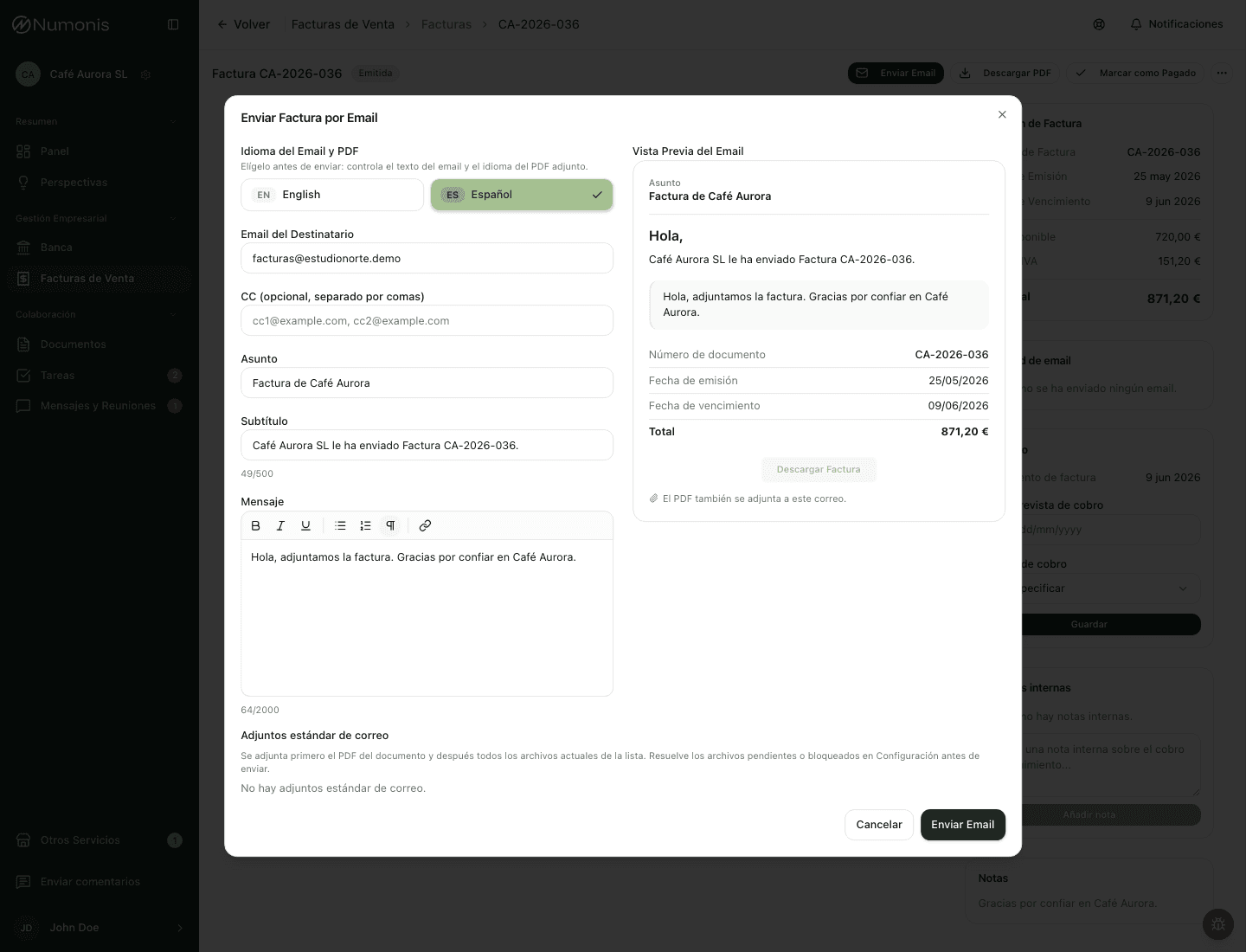
El diálogo de envío muestra todos los archivos guardados actualmente en Configuración de facturación. Se incluyen automáticamente en cada envío, también en los envíos en lote y reenvíos. Para cambiar la lista, añade o elimina archivos en Configuración antes de enviar. El PDF del documento es el primer adjunto; los demás archivos se mantienen separados.
El envío se bloquea si hay archivos pendientes de análisis o bloqueados. Si un archivo no se puede descargar, el correo falla en lugar de enviarse sin él. El PDF y los archivos guardados deben ocupar como máximo 25 MiB en conjunto.
Cada intento de preparación usa la configuración actual. Un correo que ya haya cargado un archivo puede terminar de enviarlo después de que lo elimines. Los cambios en el texto estándar de Configuración no modifican el texto de un documento emitido.
Cómo enviar una factura
- Abre una factura emitida.
- Pulsa Enviar.
- Revisa el destinatario, CC, asunto y mensaje.
- Confirma el envío.
- Comprueba la actividad de email en el detalle.
El correo predeterminado usa un saludo neutro, Hola,, y la vista previa muestra el texto en el idioma elegido para el correo. El texto guardado por la organización y los cambios de un envío concreto siguen teniendo prioridad, así que revisa la vista previa antes de enviar.
Si una factura tiene una dirección incorrecta, confirma los datos con el cliente, actualiza su ficha y edita una factura que todavía admita cambios antes de reenviarla. Numonis no deduce la dirección correcta a partir del código postal ni modifica una factura ya enviada.
Cuando el cliente también usa Numonis, un NIF español coincidente vincula automáticamente el cliente de facturación con su cuenta. El equipo de Numonis puede revisar o ajustar este vínculo. Después de enviar por correo una factura con fecha a partir del 1 de septiembre de 2026 y emitida por una empresa del grupo Numonis, se añade una copia al flujo de revisión de Documentos del cliente. El cliente no necesita volver a subir ese PDF.
Si las cuentas se vinculan después del envío, las facturas enviadas anteriormente que cumplen estos requisitos se añaden a Documentos automáticamente. Esto no vuelve a enviar los correos. Una copia eliminada de Documentos no se vuelve a añadir.
Si cambia el NIF del cliente, se eliminan los vínculos de entrega existentes para que el equipo de Numonis compruebe la nueva coincidencia.
Si el cliente tiene un segundo correo guardado, aparece automáticamente en CC. Puedes cambiarlo o quitarlo antes de enviar; esto solo afecta al envío actual y no modifica la dirección guardada del cliente.
Cómo enviar varias facturas
- Abre Facturas de Venta.
- Entra en la pestaña Facturas.
- Selecciona las facturas que quieras enviar.
- Pulsa Enviar en la barra de acciones masivas.
- Revisa la confirmación y continúa.
- Si alguna factura no puede enviarse, revisa el resumen. Numonis envía igualmente las facturas válidas.
El envío masivo usa el correo principal guardado de cada cliente e incluye su segundo correo opcional en CC. El cliente sigue necesitando un correo principal para los envíos masivos. Usa el idioma de la factura y las plantillas de email configuradas, y solo está disponible para facturas Emitidas o Certificadas.
Cómo descargar varios PDFs
- Abre Facturas de Venta.
- Entra en la pestaña Facturas.
- Selecciona los documentos que quieras descargar.
- Pulsa Descargar PDFs en la barra de acciones masivas.
- Guarda el archivo ZIP cuando el navegador lo solicite.
La descarga masiva de PDFs está disponible para documentos seleccionados que ya tienen un PDF generado. Cuando seleccionas varios documentos, Numonis los descarga juntos en un único archivo ZIP. Los borradores se omiten hasta que se emiten.
Cómo crear un fichero de adeudos SEPA
- En la configuración de facturación, revisa la razón social en Datos de empresa. Abre la pestaña Formas de pago, despliega Domiciliación bancaria, activa Ficheros de adeudos SEPA y guarda el identificador de acreedor y el IBAN. Guarda también el BIC solo si vas a crear ficheros XML anteriores
pain.008.001.02. - Añade un mandato de adeudo completo a cada cliente al que vayas a cobrar. Un fichero sin el mandato o el IBAN del deudor puede ser rechazado y no permite cobrar el pago de forma fiable.
- Selecciona Recibo bancario como forma de pago en cada factura.
- En Facturas de Venta, abre la pestaña Facturas y selecciona todas las facturas del cobro.
- Pulsa Crear fichero de adeudos.
- Elige
pain.008.001.08(el formato actual y predeterminado), el formato anteriorpain.008.001.02o el formato español TXT C19.14, y selecciona una fecha de cobro a partir de mañana. - Pulsa Crear y descargar y presenta el fichero descargado por el canal habitual de tu banco.
Todos los documentos seleccionados deben ser facturas ordinarias o simplificadas con importe positivo en EUR, estar en estado Emitida, Certificada o Enviada, tener el pago Pendiente o Vencido y un cliente vigente. Numonis valida toda la selección antes de crear el fichero. Si solo algunas facturas no son válidas, el diálogo las muestra y permite crear el fichero con las facturas válidas; las facturas indicadas quedan excluidas. Los errores de configuración del acreedor deben corregirse antes de crear cualquier fichero.
Numonis siempre exige el IBAN del deudor. Una factura cuyo cliente no tenga IBAN no es válida y solo puede excluirse del fichero generado; Crear de todos modos no permite omitir este requisito. Si existe el IBAN del deudor pero no hay ningún mandato guardado, Numonis muestra una advertencia en lugar de excluir la factura. Pulsa Crear de todos modos para incluirla con una secuencia recurrente y con la referencia del mandato, la fecha de firma y el BIC en blanco. Esta excepción se aplica a todos los formatos disponibles, pero el banco puede rechazar el registro. Un mandato guardado incompleto o no válido sigue siendo un error y no se puede omitir.
Mientras Ficheros de adeudos SEPA esté activo, Crear fichero de adeudos está disponible para cualquier selección no vacía. Numonis valida la selección completa solo al generar el fichero, por lo que la acción sigue disponible aunque uno o varios documentos seleccionados no sean válidos.
En los ficheros XML, las facturas del mismo cliente se agrupan en un único adeudo y sus importes se suman. Los números de factura aparecen en el concepto. Los mandatos recurrentes y únicos se incluyen en grupos de pago separados. C19.14 crea en cambio un registro de ancho fijo por factura, con una referencia de adeudo basada en la factura. Elige C19.14 solo si tu banco admite este formato plano español; requiere un IBAN español del acreedor, pero no exige el BIC del acreedor ni del deudor.
Crear el fichero no marca las facturas como pagadas ni cambia su estado. Numonis no registra si has presentado el fichero al banco. Por ello, un mandato único puede descargarse varias veces: no presentes dos veces el mismo cobro.
Cómo marcar una factura como pagada
- Abre la factura.
- Pulsa Marcar como pagada.
- Confirma la acción.
- Revisa que el estado de pago cambie a Pagada.
Cómo marcar varias facturas como pagadas
- Abre Facturas de Venta.
- Entra en la pestaña Facturas.
- Selecciona las facturas cobradas.
- Pulsa Marcar como pagadas en la barra de acciones masivas.
- Confirma la acción.
- Revisa las facturas omitidas en el resumen si aparece.
La acción masiva solo se aplica a facturas cobrables en estado Emitida, Certificada o Enviada que todavía no estén pagadas. Los presupuestos, las proformas y las rectificativas de disminución se omiten.
Cómo marcar una factura como no pagada
- Abre la factura.
- Pulsa Marcar como no pagada si la acción aparece.
- Confirma la acción.
- Revisa que el estado de pago cambie a Pendiente.
Acciones que dependen del estado
- En Borrador puedes editar y emitir.
- En documentos fiscales Borrador o Error seleccionados puedes usar Emitir de forma masiva. Los presupuestos y proformas se omiten.
- En Emitida, Certificada o Enviada puedes descargar PDFs, enviar por email y marcar como pagada si corresponde.
- En facturas compatibles puedes crear una rectificativa.
- En presupuestos o proformas compatibles puedes usar Convertir a Factura.
- Los presupuestos y proformas finalizados se pueden editar sin crear un borrador nuevo hasta que estén parcialmente facturados o cerrados.
Crear un fichero de adeudos
Cuando la domiciliación está activada, la barra de selección incluye Crear fichero de adeudos.
- En la pestaña Facturas, selecciona facturas ordinarias o simplificadas ya emitidas, certificadas o enviadas, en euros, con método Recibo bancario y con importe positivo. Una factura pagada no entra.
- Pulsa Crear fichero de adeudos.
- Elige el Formato del fichero:
pain.008.001.08,pain.008.001.02oC19.14 (TXT). - Indica la Fecha de cobro.
- Pulsa Crear y descargar.
El fichero usa el esquema SEPA Core. Numonis no marca las facturas como pagadas. Un mandato Único no se consume al descargar: no presentes el mismo cobro único más de una vez.
Si falta el mandato de algún cliente, el diálogo lo avisa. Puedes corregirlo en la ficha del cliente o, si el aviso lo permite, crear el fichero de todos modos. El IBAN del deudor sigue siendo obligatorio. Si alguna factura no se puede incluir, el resumen dice cuántas quedan fuera.
La configuración del acreedor —razón social, identificador SEPA, IBAN y BIC— se revisa en Ajustes. Si la domiciliación no está activada para la organización, esta acción no aparece.
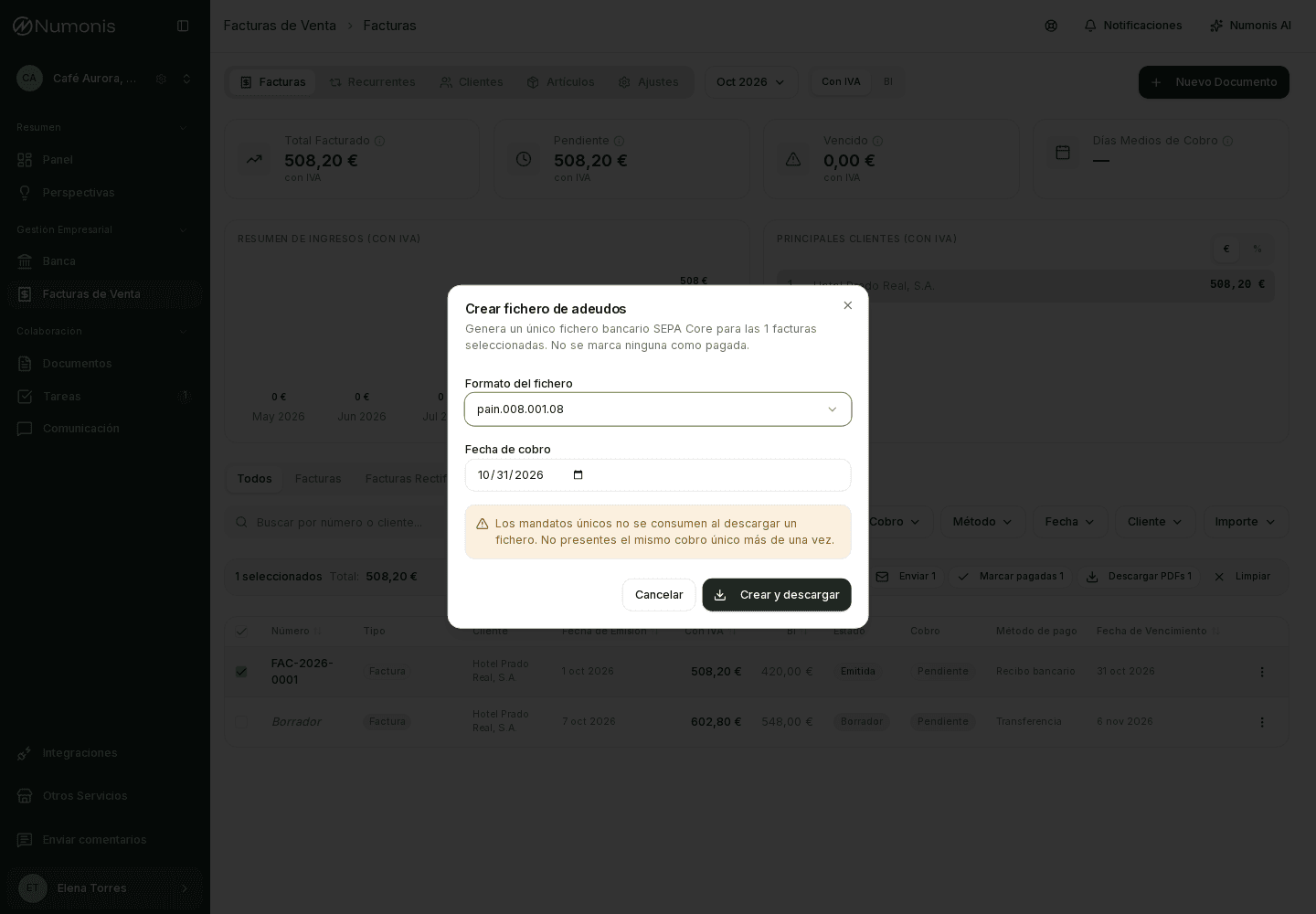
El diálogo muestra el formato, la fecha de cobro y las facturas que entran en el fichero.