Activar facturación
Completa el alta inicial de Facturas de Venta antes de crear documentos de venta.
La primera vez que uses Facturas de Venta, Numonis puede pedirte que completes una configuración inicial. Sirve para confirmar tus datos fiscales, elegir el sistema de certificación si está disponible y dejar la facturación lista para emitir documentos.
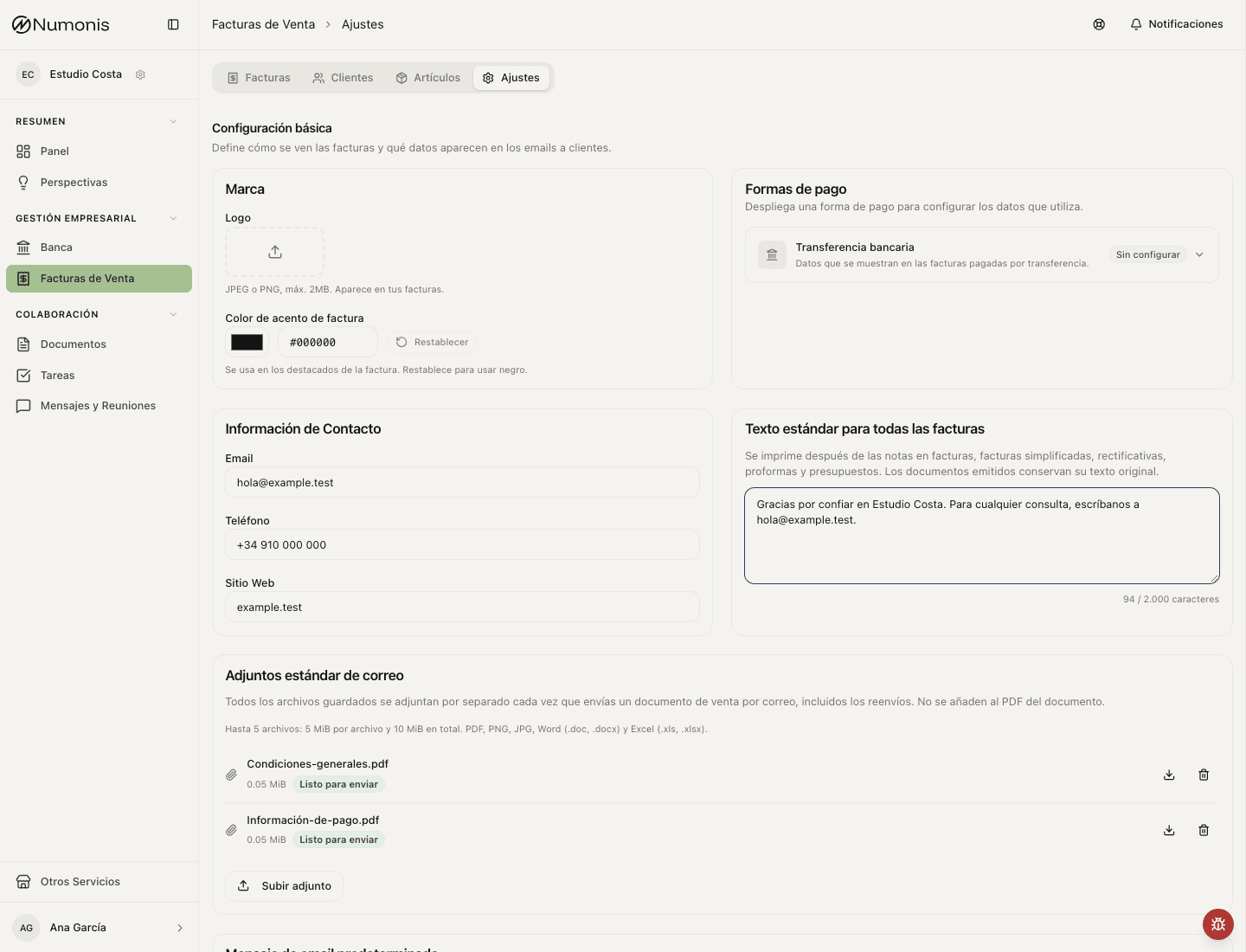
La configuración de facturación reúne los datos que se usan durante el alta y en los documentos emitidos.
Cómo llegar
- Abre Facturas de Venta.
- Si aparece la pantalla de bienvenida, pulsa Comenzar.
- Si ya estás dentro del módulo, abre Ajustes y usa la acción de configuración o certificación cuando aparezca.
Pasos del alta
- En Certificación, elige la opción que corresponda a tu empresa.
- Si VeriFactu aparece como disponible y quieres activarlo, selecciónalo y continúa.
- Si aparece como Próximamente o no quieres usar certificación todavía, elige Sin certificación.
- En Datos de empresa, revisa razón social, NIF/CIF, país fiscal, dirección y representante legal.
- Pulsa Completar configuración.
- Si has elegido VeriFactu, sigue el paso de Registro y firma el acuerdo de representación. Consulta Firmar el acuerdo VeriFactu.
Los datos guardados se rellenan en campos editables durante el alta. Revisa la razón social, el NIF/CIF, la dirección y el representante legal, y corrige cualquier dato antes de continuar. Los cambios se aplican a la facturación y no actualizan el perfil de empresa. Si el perfil de empresa tiene una dirección guardada como texto único, se muestra como referencia mientras completas los campos separados. El alta no solicita el nombre comercial opcional; se conserva el que ya esté guardado.
Firmar el acuerdo VeriFactu
Las facturas VeriFactu se comunican a la AEAT a través del proveedor certificado de Numonis. El proveedor necesita un acuerdo de representación firmado con certificado digital por el representante legal de tu empresa. Un acuerdo bien firmado se confirma normalmente en minutos, sin subir el DNI y sin revisión manual.
- Pulsa Descargar acuerdo. El PDF ya incluye la fecha y el lugar.
- Abre el PDF en AutoFirma o Adobe Acrobat Reader y fírmalo con el certificado digital de la FNMT de tu empresa (el certificado de representante si es una sociedad, tu certificado personal si eres autónomo). Solo se aceptan certificados de la FNMT para la aprobación automática.
- Sube el PDF firmado y pulsa Enviar acuerdo firmado.
Si no tienes AutoFirma, descárgala desde la página de firmaelectronica.gob.es.
Solo un administrador de la organización puede iniciar el registro en VeriFactu y subir el acuerdo firmado, porque el acuerdo se aplica a toda la empresa. Si no eres administrador, pide a uno que complete estos pasos.
Después de iniciar el registro, no puedes cambiar el NIF/CIF ni el país fiscal, porque el proveedor de certificación los registra ante la AEAT. Puedes cambiarlos de nuevo si el registro se rechaza. Antes de completar el alta, también puedes pulsar Empezar de cero y cambiarlos después.
Representante legal
En una sociedad, el nombre, los apellidos y el número de identificación del representante legal son obligatorios antes de iniciar el registro. Complétalos en Datos de empresa. Los autónomos se registran a su propio nombre.
Qué significa cada estado
- Sin certificar: puedes preparar facturas estándar sin reporte fiscal en tiempo real.
- Pendiente de contrato: falta firmar o subir el acuerdo de representación.
- En revisión: el registro está enviado. Un acuerdo bien firmado se confirma normalmente en minutos.
- Activo: la certificación está lista y puedes emitir facturas certificadas.
- Rechazado: hay que corregir datos o repetir el registro.
Si necesitas cambiarlo después
- Abre Facturas de Venta.
- Pulsa Ajustes.
- Busca el bloque de certificación.
- Pulsa la acción de configurar, continuar o reintentar si está disponible.
Problemas frecuentes
No veo VeriFactu
Puede no estar disponible todavía en tu entorno o cuenta. Usa Sin certificación si necesitas continuar y escribe a Numonis si tienes dudas fiscales.
El NIF/CIF no se acepta
Revisa que no haya espacios, que el país fiscal sea correcto y que el formato coincida con el tipo de identificador.
No se acepta el PDF firmado
El archivo debe ser el acuerdo descargado de Numonis, guardado con la firma incrustada en el PDF. Una copia impresa y escaneada, una imagen o un PDF firmado con un certificado que no sea de la FNMT se rechaza. Vuelve a firmar con AutoFirma o Adobe Acrobat Reader y sube el PDF resultante.
El registro se rechaza
La pantalla muestra el motivo que devuelve el proveedor de certificación. El caso más habitual es que el certificado digital usado para firmar no tiene poderes de representación de la empresa. Firma de nuevo con el certificado FNMT del representante legal o con un certificado de representante y pulsa Reintentar.
El registro queda en revisión
La confirmación suele llegar en minutos. Si el estado no cambia pasadas unas horas, abre Comunicación y consulta con Numonis.