Configurar facturación
Completa los datos de tu empresa, numeración, email y formas de pago antes de emitir facturas.
Antes de emitir facturas, revisa la configuración de facturación. Estos datos aparecen en tus facturas y afectan a la numeración, idioma, emails y datos de pago.
Un administrador de la organización o tu asesor puede cambiar esta configuración y la certificación. Un miembro puede abrir esta página y leer los valores. Un miembro no puede guardar cambios, continuar la certificación ni eliminar un documento de venta.
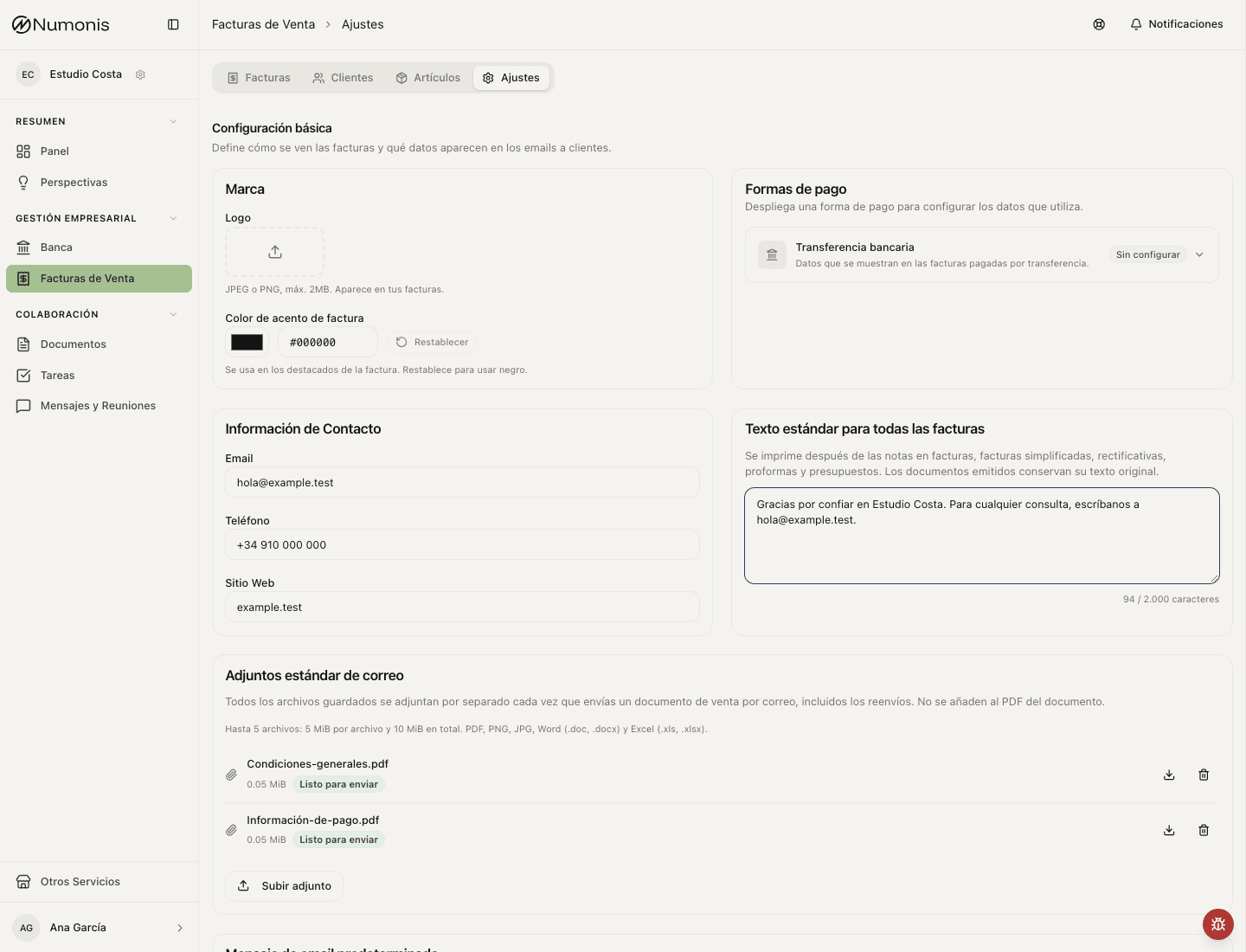
La configuración agrupa datos fiscales, marca, formas de pago, plantillas de email y numeración en pestañas.
La captura de pantalla está pendiente de actualizarse para la configuración con pestañas.
Cómo llegar
- Abre Facturas de Venta.
- Pulsa la pestaña Ajustes.
- Abre Marca, Formas de pago, Email y Avanzado. Revisa cada pestaña antes de emitir la primera factura.
La pestaña seleccionada se guarda en la URL; Atrás y Adelante del navegador vuelven a la sección anterior. Los cambios pendientes válidos en los datos de contacto, el texto estándar, los datos bancarios, el mensaje de email predeterminado y los datos del Registro Mercantil se guardan al salir de la página o cambiar de empresa. Un valor con error no se guarda, por ejemplo un texto de email que supera el límite, una URL de privacidad no válida o un IBAN incompleto.
Qué revisar
- En la pestaña Avanzado, en Certificación, revisa si tu cuenta está sin certificar, pendiente o activa.
- En Datos de empresa, confirma razón social, NIF, dirección y país.
- En Marca, añade logo o color si quieres personalizar las facturas.
- En Formas de pago, despliega Transferencia bancaria para editar el nombre del banco, el IBAN, el BIC y las notas de pago. Estos datos solo aparecen en el PDF cuando la forma de pago es Transferencia. Las demás formas de pago los ocultan sin borrar los valores guardados. Si eliges transferencia sin un IBAN, Numonis te avisa antes de emitir y enlaza directamente con las formas de pago.
- Si esta capacidad está activada para tu organización, en Formas de pago despliega Domiciliación bancaria para activar Ficheros de adeudos SEPA y editar el identificador de acreedor, el IBAN y el BIC. La razón social del acreedor se obtiene de Datos de empresa, y la cuenta se comparte con Transferencia bancaria. Mientras esté activo, Crear fichero de adeudos estará disponible siempre que selecciones documentos. El BIC solo es obligatorio para el XML anterior
pain.008.001.02; el XML actualpain.008.001.08puede omitirlo. El TXT C19.14 también puede omitirlo, pero requiere un IBAN español del acreedor. Tu banco o proveedor de pagos puede confirmar el identificador y el formato asignados a tu organización. - En la pestaña Email, revisa asunto, subtítulo y texto por defecto. Activa Usar el pie de tu empresa para añadir el pie de tu organización a los emails de facturas, presupuestos y proformas enviados a clientes. El editor estructurado reutiliza el logo, el color de marca, la identidad de empresa y los datos de contacto guardados. Puedes añadir un lema, un enlace a la política de privacidad y un texto legal en español e inglés; elegir si se muestran el NIF, la dirección, el teléfono y la atribución de Numonis; y revisar la vista previa localizada para ordenador o móvil. Las organizaciones que tengan activada la función del pie de Numonis pueden elegir en su lugar el pie estándar aprobado que usan los emails de la plataforma. Elige Sin pie para enviar estos emails sin pie.
- En la pestaña Avanzado, en Numeración, confirma prefijos y siguiente número para facturas, simplificadas, rectificativas, proformas y presupuestos. Puedes establecer una serie personalizada como predeterminada para su tipo de documento. En una serie anual, el formato de año compacto produce números como
A2601555con el prefijoAy la secuencia01555; la secuencia se reinicia al año siguiente. - Guarda los cambios.
Si los adeudos directos no están activados para la organización, Numonis oculta la configuración y las acciones nuevas de domiciliación. Los mandatos, la configuración SEPA y las formas de pago por domiciliación guardados anteriormente se conservan como historial de solo lectura y vuelven sin cambios si se reactiva la capacidad.
Diseño del PDF de la factura
El PDF muestra las fechas, la moneda y los datos de pago en columnas alineadas en la cabecera. El logo se ajusta al espacio de la cabecera y se eliminan los márgenes blancos o transparentes vacíos de la imagen del PDF.
Los logos JPEG grandes se reducen antes de procesarlos. Los logos PNG de más de 4 megapíxeles conservan sus márgenes originales. Recorta el espacio vacío antes de subir estos PNG para que el logo se vea más grande.
Un espacio mayor separa los datos del proveedor y del cliente, los conceptos y los totales. El desglose de impuestos y los totales usan tablas sombreadas, con el importe final resaltado.
Las facturas largas saltan de página entre conceptos y repiten los encabezados de la tabla. Los totales, las notas, los datos de contacto y los datos bancarios se mantienen junto a los dos últimos conceptos cuando el bloque completo cabe en una página. El texto estándar más extenso puede continuar en otra página.
Texto estándar en todos los documentos
En la pestaña Marca, usa Texto estándar para todas las facturas, junto a Información de contacto, para añadir un texto común a todos los documentos de venta. El campo admite hasta 2.000 caracteres y se guarda un segundo después de dejar de escribir. Vacíalo para eliminar el texto. Si falla el guardado, pulsa Reintentar. Texto estándar (inglés) se imprime en los documentos en inglés; si está vacío, se usa el texto en español.
El texto aparece después de las Notas específicas del documento en facturas, facturas simplificadas, facturas rectificativas, proformas y presupuestos. Se conservan los saltos de línea. El editor lo muestra junto a Notas con un enlace a Configuración. Los borradores usan el texto actual; al confirmar, se guarda con el documento. Cambiar la configuración no modifica los documentos emitidos ni añade texto a documentos históricos.
Adjuntos reutilizables de correo
En la pestaña Email, en Adjuntos estándar de correo, junto al mensaje de email predeterminado, sube los archivos que deben acompañar cada envío de un documento de venta. Puedes guardar cinco archivos, de hasta 5 MiB cada uno y 10 MiB en total. Se admiten PDF, PNG, JPG/JPEG, DOC/DOCX y XLS/XLSX.
Cada fila muestra el nombre, tamaño y estado del análisis. Los archivos seguros se pueden descargar. Espera a que termine el análisis antes de enviar y elimina los archivos bloqueados. Elimina un archivo aquí cuando ya no deba acompañar los próximos correos.
Todos los archivos guardados se adjuntan por separado, después del PDF del documento. No se combinan con el PDF ni se eligen para cada envío. Los reenvíos usan la lista actual, mientras que el texto impreso en un documento emitido se conserva.
Cambiar certificación
- Entra en Ajustes dentro de Facturas de Venta.
- Abre la pestaña Avanzado.
- Busca el bloque de certificación.
- Pulsa Configurar, Continuar configuración o Reintentar si la acción aparece.
- Sigue el alta guiada hasta volver a la pantalla de documentos.
Cuándo pedir ayuda
Escribe a Numonis si tienes dudas sobre régimen fiscal, VeriFactu, recargo de equivalencia, IGIC, IVA intracomunitario o numeración legal.