Tipos de documentos y borradores
Entiende facturas, facturas simplificadas, rectificativas, proformas, presupuestos y acciones desde el detalle.
En Facturas de Venta Numonis puede mostrar varios documentos de venta según la configuración de tu cuenta. No todos tienen el mismo efecto fiscal ni las mismas acciones disponibles.
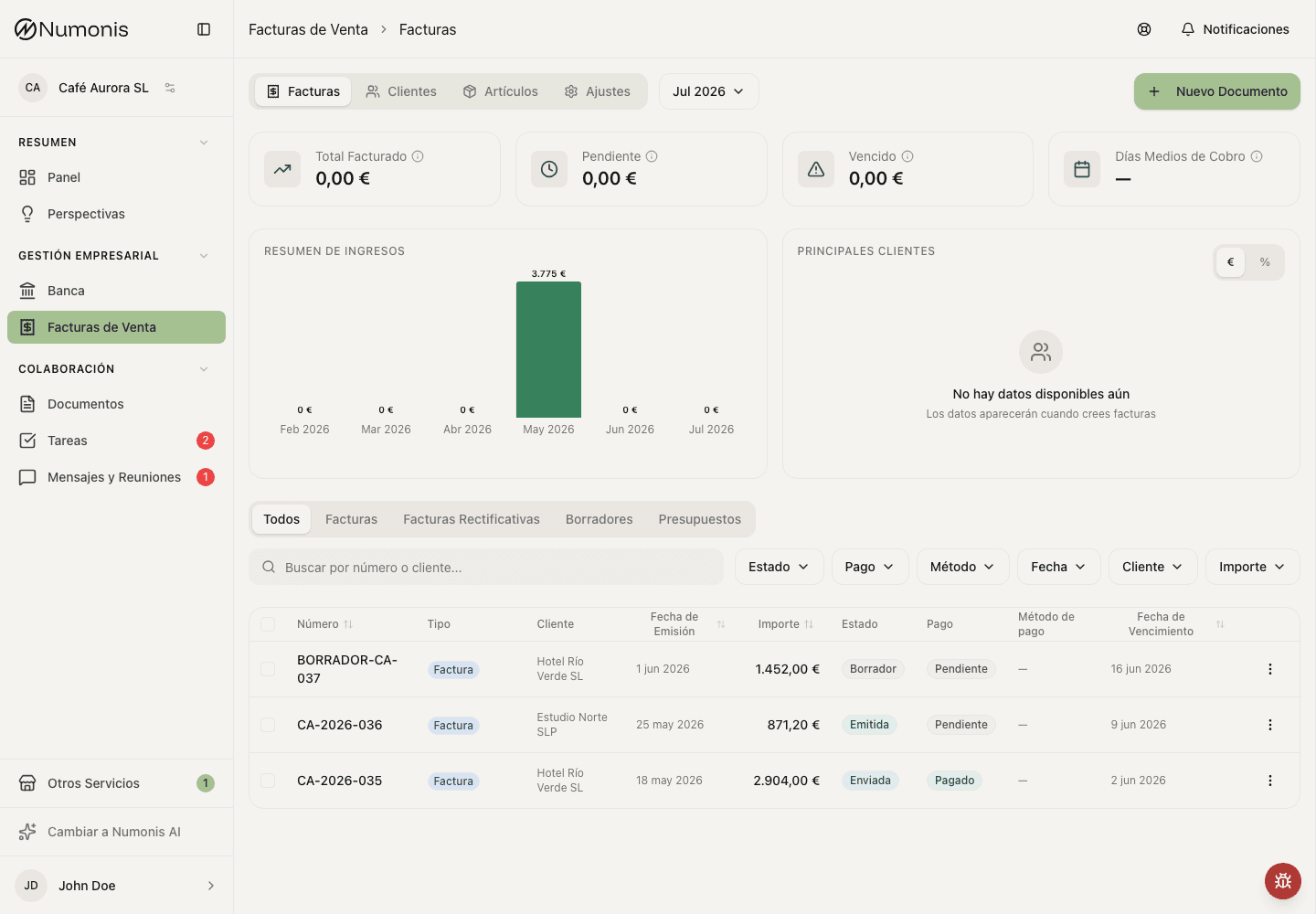
El listado permite filtrar por tipo de documento, estado, pago, fecha, cliente e importe.
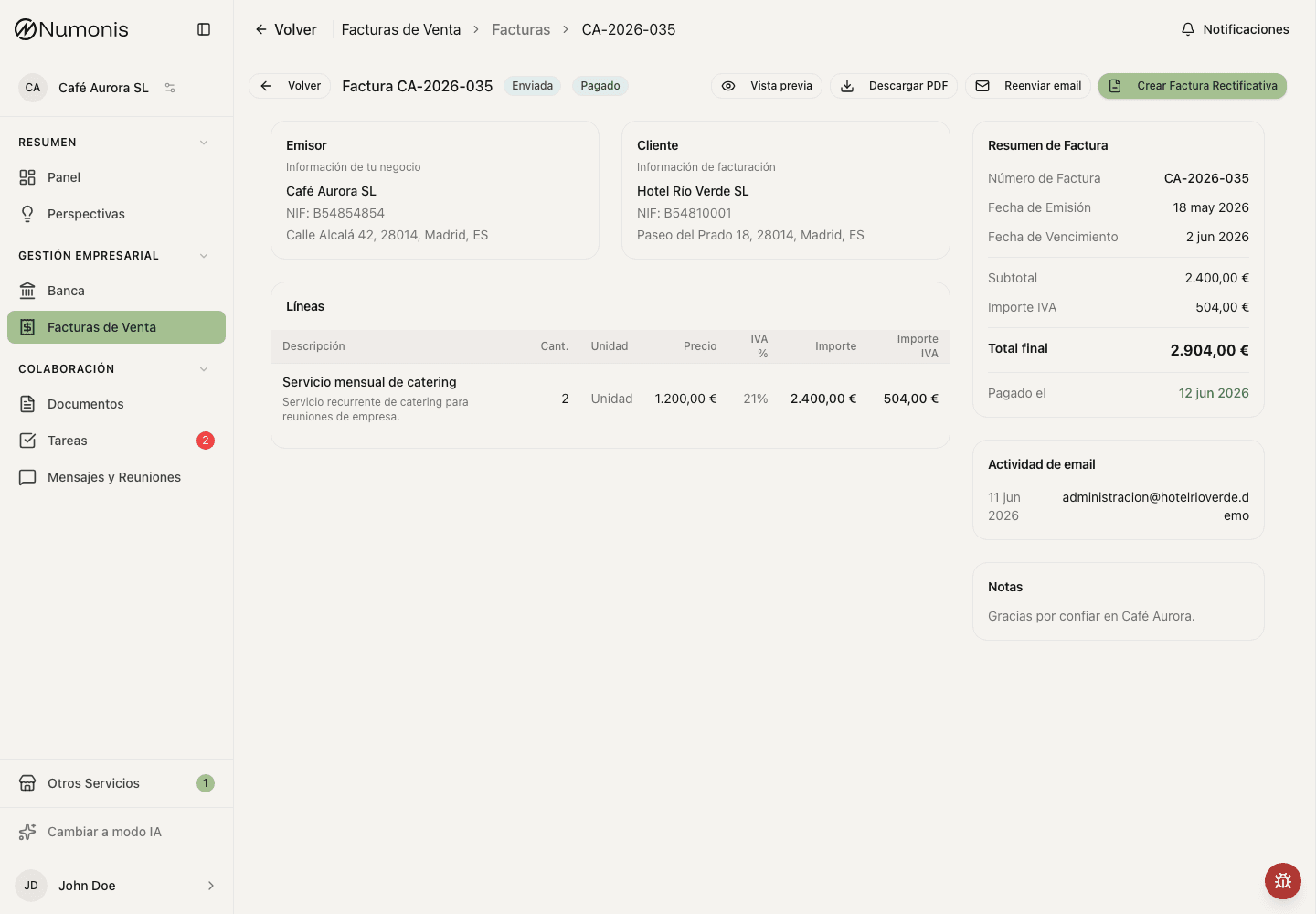
El detalle muestra acciones como editar borrador, editar facturas compatibles, editar presupuestos o proformas, finalizar presupuestos o proformas, emitir, enviar, descargar, marcar como pagada o crear una rectificativa.
Cómo elegir el tipo de documento
- Abre Facturas de Venta.
- Pulsa Nuevo Documento.
- Elige el tipo de documento que Numonis muestre.
- Completa los datos y guarda o emite según corresponda.
Puedes cambiar Tipo de documento sin perder los datos ya introducidos. El mismo selector aparece al editar un borrador. Si cambias a Factura rectificativa, selecciona la factura original o introduce su referencia externa antes de guardar o emitir. El tipo no puede cambiarse después de la fase de borrador.
Tipos de documentos
- Factura: documento de venta estándar para bienes o servicios.
- Factura simplificada: documento para importes pequeños, cuando no necesitas todos los datos de una factura completa.
- Factura rectificativa: corrige una factura emitida o simplificada anterior.
- Factura proforma: propuesta comercial no fiscal, si está disponible en tu cuenta.
- Presupuesto: estimación enviada a un cliente antes de confirmar el trabajo, si está disponible en tu cuenta.
Filtrar facturas emitidas, certificadas y enviadas
Usa el filtro Estado en Todos, Facturas o Facturas Rectificativas:
- Emitida muestra documentos fiscales listos que todavía no se han enviado. También incluye las facturas certificadas.
- Certificada muestra documentos fiscales certificados que todavía no se han enviado.
- Enviada muestra documentos fiscales cuya versión actual se ha enviado por email desde Numonis.
El filtro no incluye presupuestos ni proformas. Al cambiar a Borradores o Presupuestos, se borra.
Ingresos por artículo
Abre Artículos y elige Ingresos por artículo en el selector de estadísticas para ver los ingresos por artículo de facturación. Resumen es la vista por defecto y conserva las tarjetas y los gráficos existentes. La lista de artículos y sus controles siguen disponibles en ambas vistas. El desglose usa facturas, facturas simplificadas y facturas rectificativas confirmadas creadas en Numonis. Una rectificativa que reduce el importe resta el artículo que corrige.
Cada fila muestra los ingresos de ese artículo y su porcentaje sobre el total facturado en las fechas elegidas. Un artículo del catálogo conserva un nombre. Una línea escrita a mano, sin artículo de catálogo, usa su descripción. Las líneas sin descripción se agrupan como Sin artículo.
Usa Mes, Trimestre o Año para cambiar la agrupación temporal. Define Desde y Hasta para cambiar el intervalo. El intervalo por defecto es el año en curso hasta hoy, agrupado por mes. Con IVA y Base imponible siguen el control de la parte superior de la página de Artículos.
Las fechas usan el calendario de Europe/Madrid e incluyen ambos extremos. No cuentan los borradores, presupuestos, proformas, documentos anulados ni facturas subidas. Los importes usan la conversión a EUR guardada al emitir cada factura, incluidos sus descuentos. Con IVA sigue el total de la factura después de las retenciones; BI excluye el IVA y los suplidos.
Un artículo permanece en el gráfico cuando sus ventas y rectificativas se compensan entre distintos periodos. Los porcentajes son cero si el total es cero; en los demás casos, los porcentajes redondeados suman el 100%, incluidas las participaciones negativas de las rectificativas. Las barras muestran cinco artículos y agrupan el resto como Otros. Abre Ver datos del gráfico para consultar las mismas cifras en una tabla.
Puedes pedir la misma distribución al asistente. Por ejemplo: ingresos del año hasta hoy y el porcentaje del total de cada artículo. El gráfico de la respuesta usa los mismos filtros de agrupación e intervalo.
Estados habituales
- Borrador: puedes editarlo antes de emitir o enviar.
- Procesando: Numonis está generando o registrando el documento.
- Emitida: el documento ya existe oficialmente. Las facturas y rectificativas no certificadas y no pagadas pueden mostrar Editar factura si no tienen una rectificativa emitida.
- Certificada: la factura se ha emitido con certificación cuando esa opción está activa.
- Enviada: el documento se ha enviado por email desde Numonis. Si editas una factura enviada compatible, vuelve a enviarla para que el cliente reciba el PDF corregido.
- Error: hay que corregir datos o reintentar.
- Anulada: el documento ya no debe usarse como documento activo.
Editar un borrador o una factura compatible
Los PDF de borradores descargados desde la vista previa usan el tipo de documento, la etiqueta de borrador y la fecha de factura: por ejemplo, Factura_Borrador_2026-10-13.pdf. Las etiquetas siguen el idioma del documento. Si la fecha de factura está vacía, Numonis usa la fecha de creación del borrador, o la fecha de hoy para una vista previa sin guardar.
- Abre Facturas de Venta.
- Entra en la pestaña Facturas.
- Filtra por Borradores o busca el documento.
- Abre el documento.
- Pulsa Editar borrador, Editar factura, Editar presupuesto o Editar proforma si la acción aparece.
- Si es un borrador, cambia Tipo de documento si hace falta; después corrige los demás datos y guarda.
- Si editaste una factura enviada, envíala de nuevo para que el cliente reciba el PDF corregido.
Los presupuestos y las proformas reciben un número al guardarlos o duplicarlos. Si cambias la serie de un borrador, al guardar se asigna el siguiente número de la serie de destino. Por ejemplo, una serie nueva configurada para empezar en 234 asigna el 234 y continúa con el 235. Guardar de nuevo sin cambiar la serie conserva el número asignado. El contador de la serie original no retrocede, por lo que cambiar de serie puede dejar un salto en la numeración. Al finalizar el documento, su serie y número quedan fijos. Puedes seguir editándolo sin crear un borrador nuevo.
Editar un presupuesto o proforma finalizado
- Abre el presupuesto o la proforma.
- Pulsa Editar presupuesto o Editar proforma.
- Actualiza el cliente, las fechas, las líneas, los impuestos o las notas.
- Pulsa Guardar Cambios.
El documento sigue finalizado. Guardar no crea un borrador y no cambia la serie ni el número. Un presupuesto parcialmente facturado o cerrado no se edita así. Las facturas y las rectificativas mantienen sus propias reglas de edición.
Crear una factura rectificativa
- Abre la factura que quieres corregir.
- Pulsa Crear rectificativa si la acción aparece.
- Revisa la factura original seleccionada.
- Indica el motivo de corrección.
- Ajusta importes, impuestos y líneas.
- Emite la rectificativa cuando esté lista.
Las facturas certificadas, pagadas, vinculadas a procesamiento de certificación o que ya tienen una rectificativa no se editan directamente. Usa una rectificativa o consulta con Numonis antes de actuar.
Factura original emitida fuera de Numonis
Crea una nueva Factura rectificativa y selecciona Factura emitida fuera de Numonis. Introduce el número original incluida la serie, la fecha de expedición y si era una factura completa o simplificada.
Selecciona el mismo cliente y la misma moneda que en la factura original. El cliente es opcional si la original era simplificada. Introduce el motivo de rectificación y las líneas del ajuste: utiliza el importe que aumenta o disminuye, no el nuevo total de la factura original.
Si la moneda no es EUR, introduce el tipo de cambio utilizado en la factura original como 1 EUR = X unidades de la moneda de la factura. Numonis reutiliza ese tipo de cambio para la rectificativa; no obtiene uno actual.
Revisa el PDF y emite la rectificativa. Su PDF incluye el número y la fecha de la original. Numonis guarda esta referencia sin importar ni volver a emitir la venta original.
Convertir un presupuesto o proforma en factura
- Abre el presupuesto o proforma si tu cuenta usa este tipo de documento.
- Pulsa Convertir a Factura si la acción aparece.
- Revisa cliente, fechas, líneas e impuestos.
- Emite la factura resultante.
- Vuelve al detalle para descargarla, enviarla o marcarla como pagada.
Problemas frecuentes
No veo el tipo que necesito
Algunos tipos dependen de la configuración de facturación o del estado del documento original. Revisa Ajustes o escribe a Numonis.
No puedo editar una factura emitida o rectificativa
Solo las facturas y rectificativas emitidas o enviadas que no estén certificadas ni pagadas y no tengan una rectificativa pueden editarse directamente. Si el documento está pagado, certificado, en procesamiento, ya rectificado o no muestra Editar factura, crea una rectificativa o consulta con Numonis.
No aparece Convertir a Factura
La acción solo aparece en presupuestos o proformas compatibles y en estados permitidos.